

Dovolenky, sviatky, predĺžené víkendy alebo len pár dní offline. Každý z nás si občas potrebuje oddýchnuť a na správy odpovedať neskôr než zvyčajne. Práve vtedy sa hodí automatická odpoveď „mimo kancelárie“. Nech vaši kolegovia, klienti alebo partneri nečakajú na odpoveď, ktorá ešte nejaký čas nepríde.
Pre tieto situácie má väčšina e-mailových klientov a služieb funkcionalitu nastavenia out of office, t.j. „mimo kancelárie“. Čo to znamená?
Priamo vo vašom e-maile si viete nastaviť automatické odoslanie e-mailu ako odpoveď na akýkoľvek prichádzajúci e-mail. V tejto automatickej odpovedi si viete napísať vlastný text (alebo sa inšpirovať našimi tipmi, vrátane vtipných „rebelských“ textov) a nastaviť dobu, počas ktorej sa majú posielať.
Ako si teda nastaviť automatickú odpoveď vo vašom pracovnom emaile? Nie je nič jednoduchšie!
Poďme sa pozrieť na to, ako si odpoveď „mimo kancelárie“ nastavíte:
Nastavenie v Outlooku
Outlook je pomerne rozšírený e-mailový klient, ktorý má každý počítač s balíkom Microsoft Office.
Ak ho používate v práci aj vy, je dobré vedieť, ako si v ňom nastavíte automatickú odpoveď. Je to jednoduché:
- Otvorte si Outlook.
- Otvorte možnosť Pošta (nie kalendár, kontakty alebo poznámky).
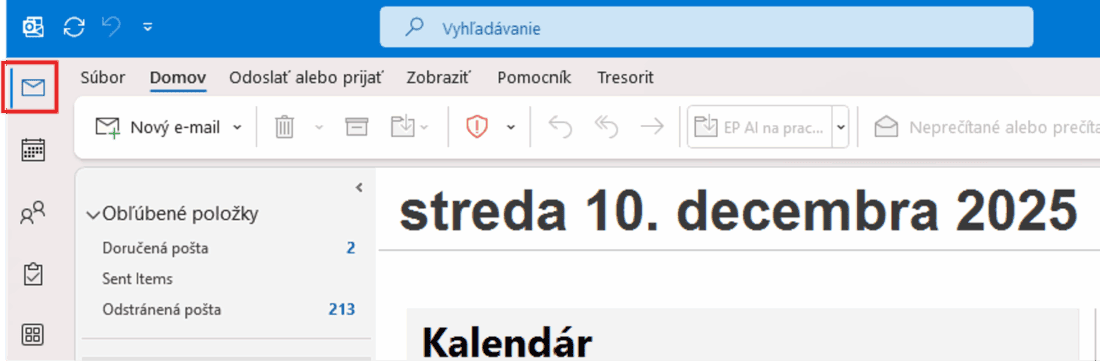
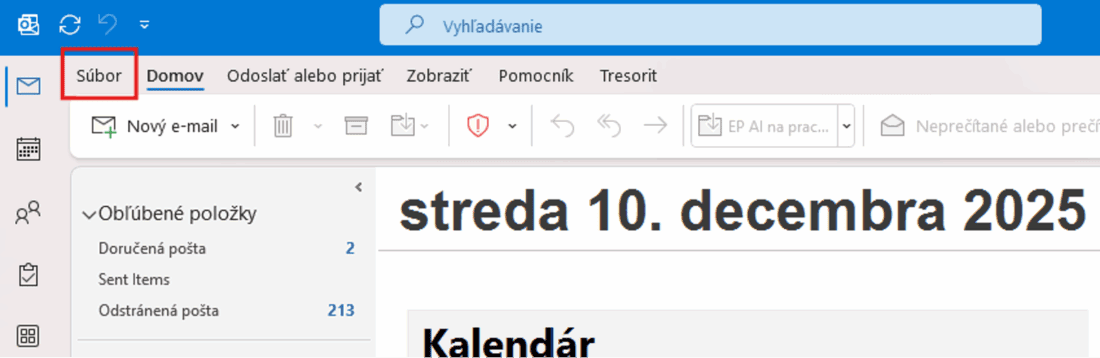
3. Kliknite na možnosť Súbor / File (vľavo hore v riadku).
4. Automaticky by ste mali byť v sekcii Informácie (vľavo hore prvé v zozname).
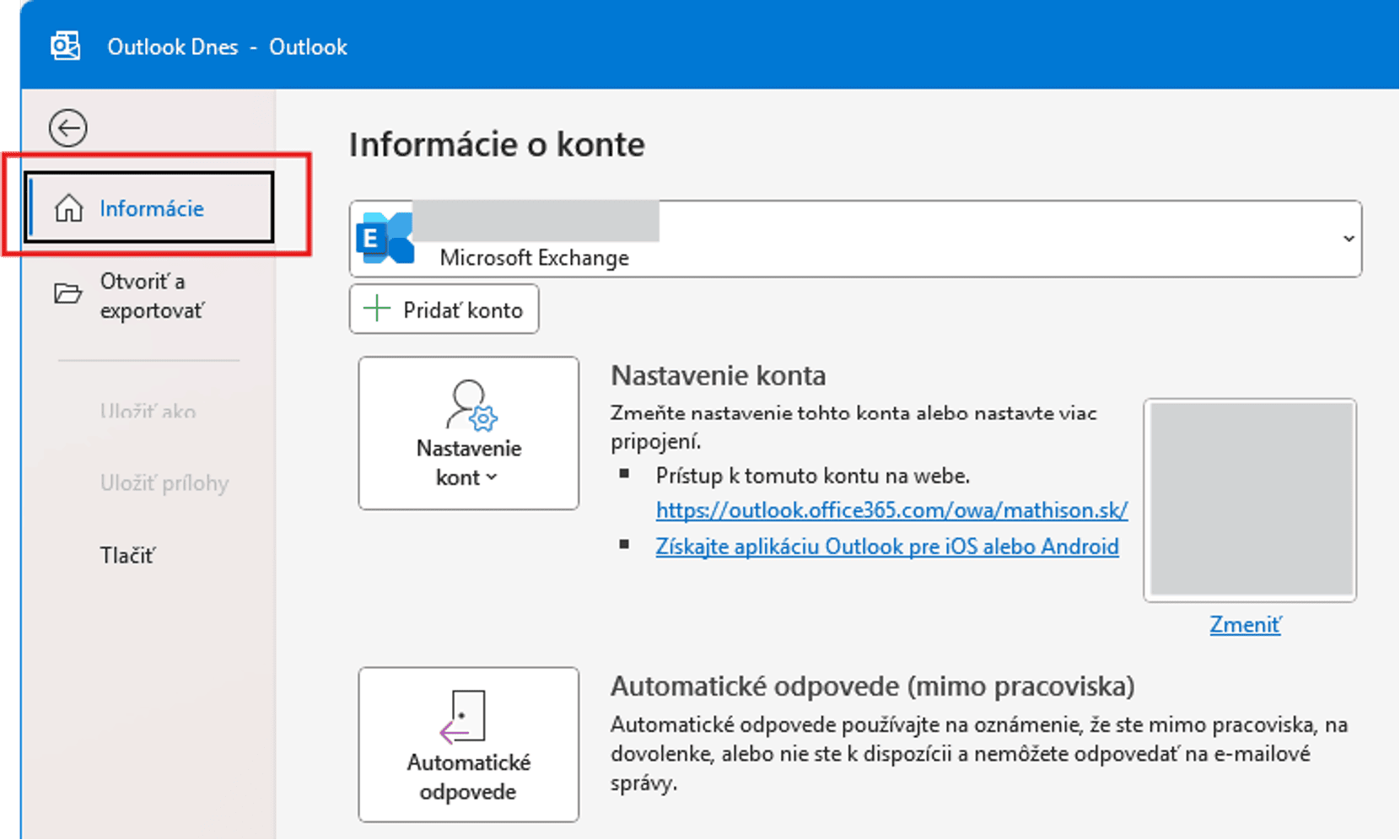
Pozor: Na to, aby tento spôsob nastavenia fungoval, musíte mať v možnosti Informácie o konte zvolené Microsoft exchange.
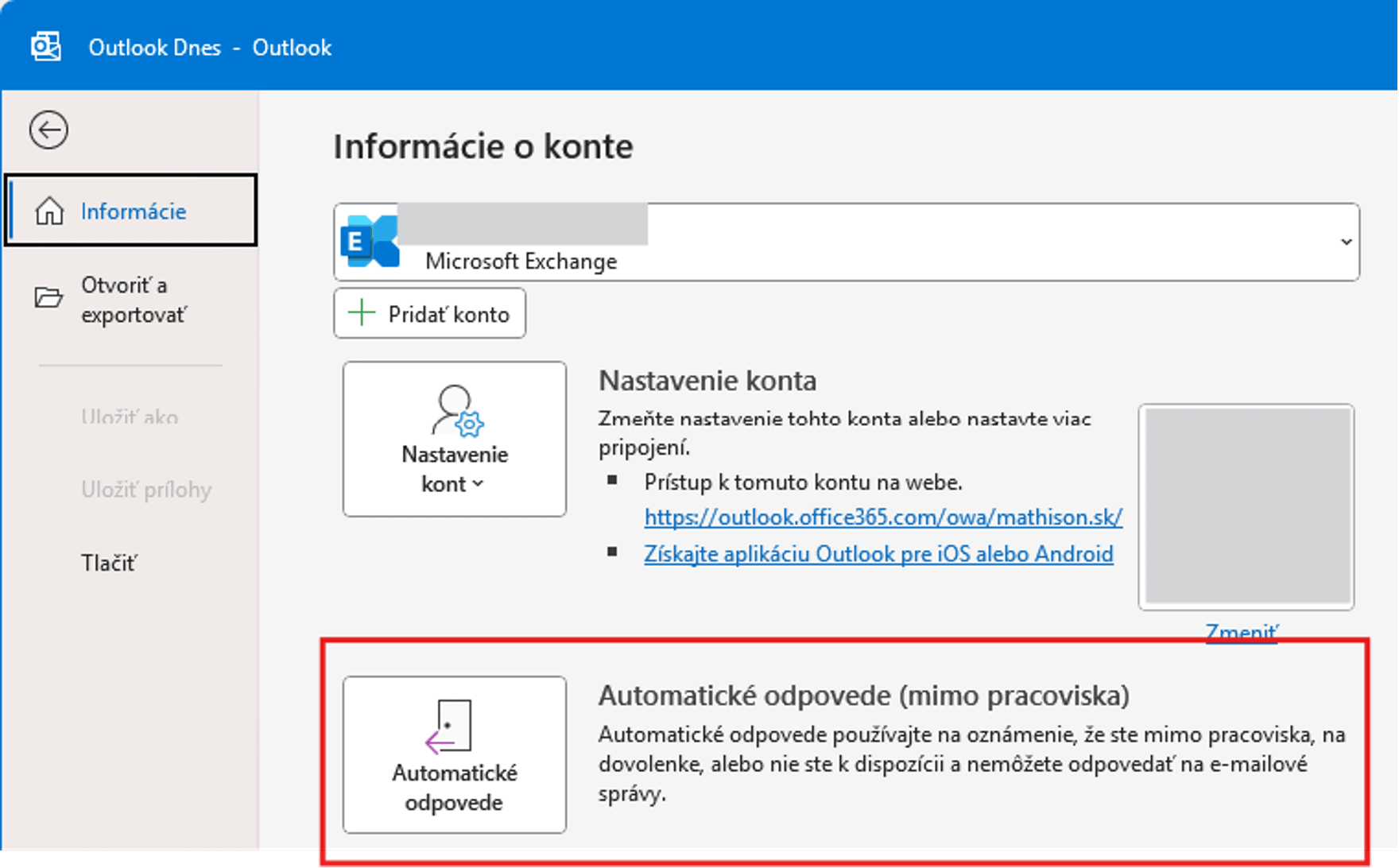
5. Kliknite na Automatické odpovede.
6. V okne Automatické odpovede označte Odosielať automatické odpovede.
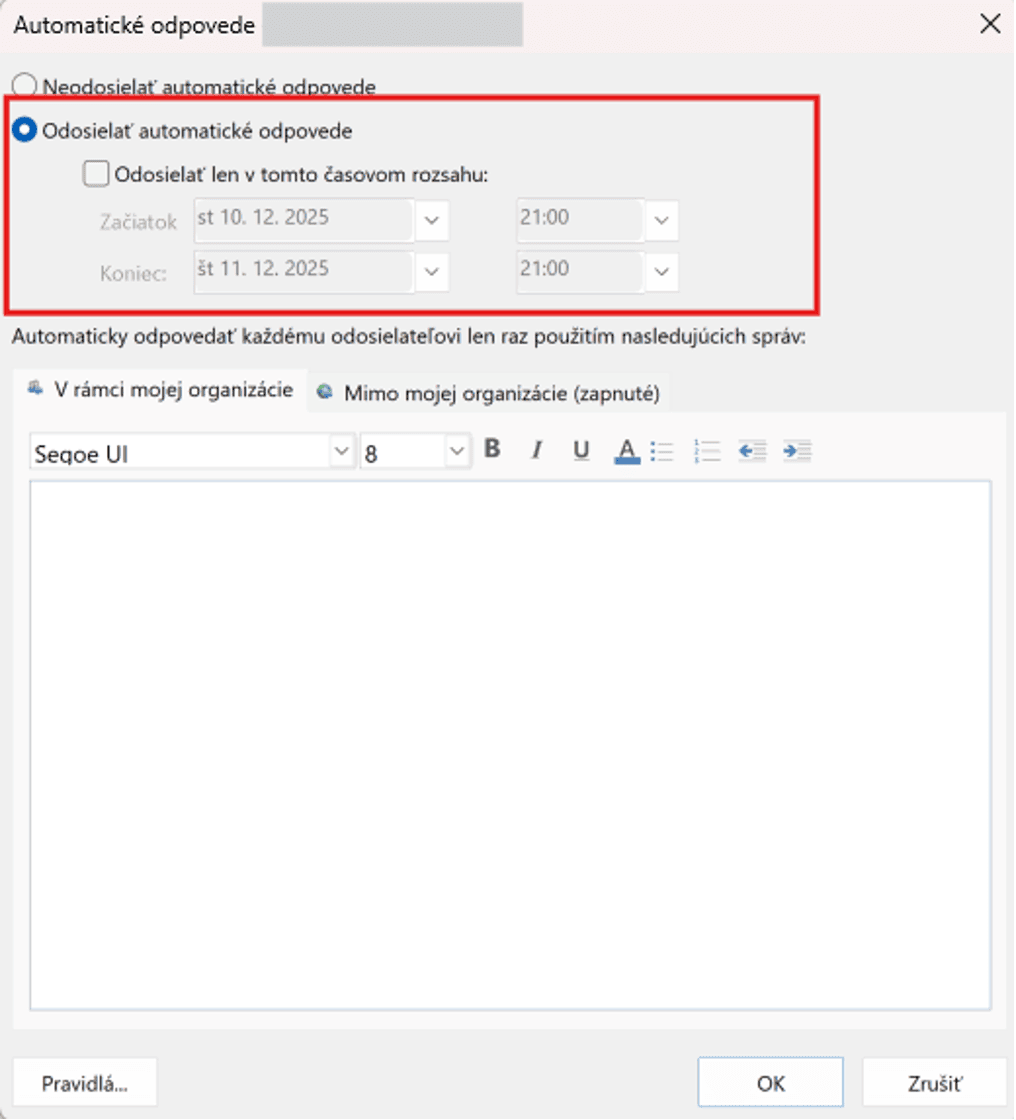
Nastavte si čas, kedy sa budú odosielať vaše automatické odpovede (deň, hodinu a minútu začatia a ukončenia). Ak si čas nevyplníte, vaše automatické odpovede sa budú odosielať okamžite, až dokým ich manuálne nezrušíte.
Teraz si môžete nastaviť rôzne texty pre ľudí z vašej firmy (lišta V rámci mojej organizácie), ako aj pre externé kontakty (lišta Mimo mojej organizácie), kde si môžete rovnako nastaviť, či chcete odpoveď zasielať každému externistovi, ktorý vám pošle e-mail*, alebo iba tým, s ktorými ste už boli v kontakte.
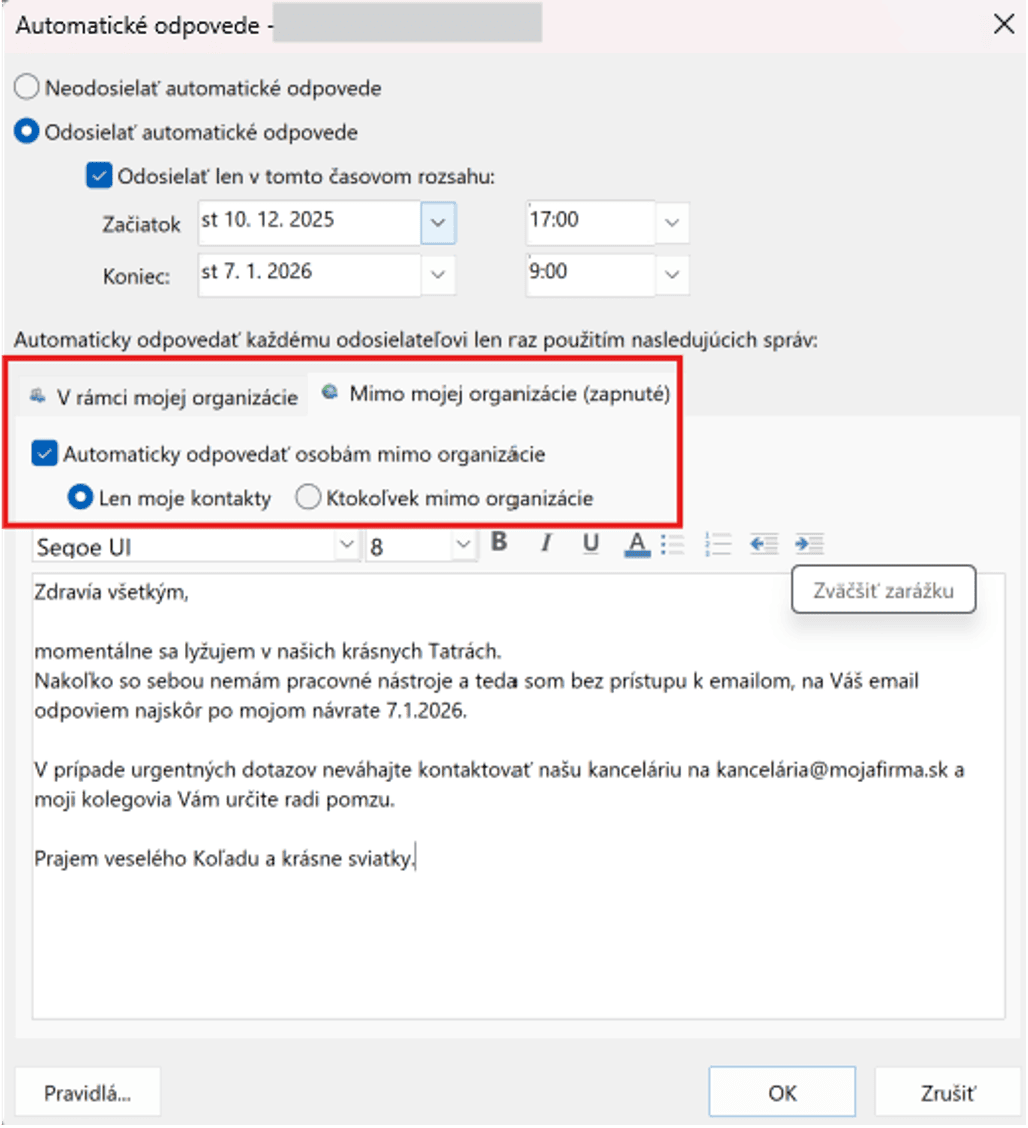
A už si len napíšte text alebo skopírujte niektorý z našich vzorov.
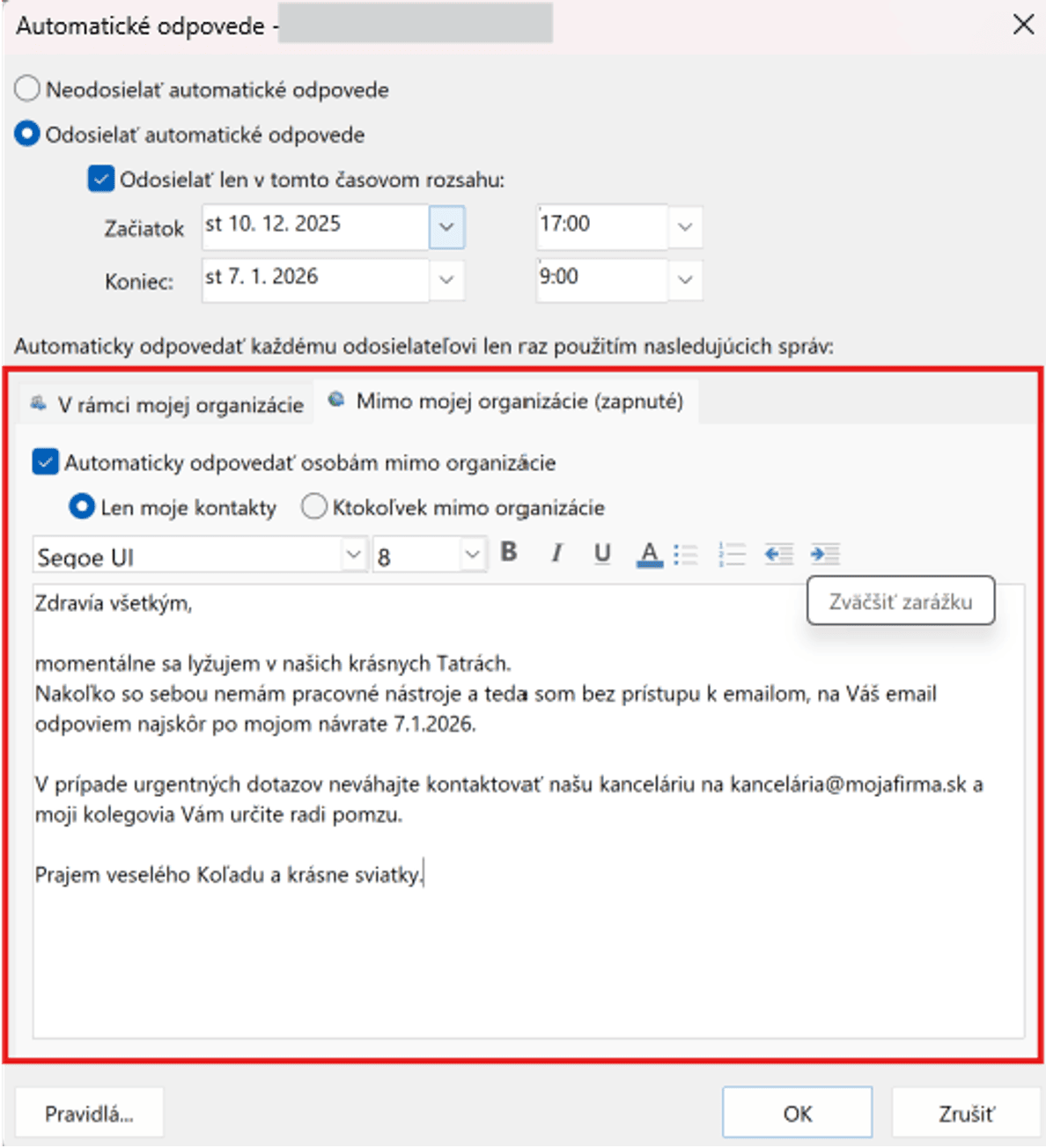
Stlačte OK. Automatická odpoveď sa začne odosielať na všetky e-maily, ktoré vám prídu.
Vybavené. Môžete dovolenkovať!
PRO TIP: Pozor, vianočné sviatky sú síce zaslúženým oddychom pre zamestnancov, no aj rajom pre útočníkov a hackerov. Tí totiž nespia práve v čase, keď „spia“ všetci ostatní. V prípade, že si nastavíte automatické odpovede pre všetky prichádzajúce správy, umožňujete im ľahko identifikovať, že práve vaša adresa je v tejto firme aktívna a používaná. Ako? Aj pri prázdnom triafaní rôznych mien im nakoniec pri tom vašom príde od vás vianočný pozdrav (automatická odpoveď). Vďaka tejto vedomosti si o vás budú vedieť zistiť viac zo sociálnych sietí a už budú môcť lepšie formovať svoje útoky ako phishing, zameraný priamo na vás.
Preto pred nastavením „out of office“ vo vašom pracovnom e-maile si najprv zistite, aká je u vás firemná politika a či vôbec potrebujete mať nastavený „out of office“ pre externistov.
Nastavenie v Gmaile
Ak používate v práci e-mailovú službu od Gmail, máte takisto možnosť nastaviť si automatické odpovede.
Ako na to?
1. Otvore ikonku Nastavenia / Settings vpravo hore.

2. Otvorte Všetky nastavenia / See all settings vpravo po vyrolovaní možností nastavení.
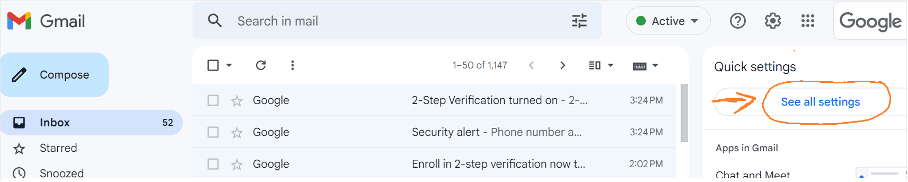
3. Zostaňte hneď na prvej možnosti Všeobecné / General.

4. Zoskrolujte úplne dole, kde nájdete Automatické odpovede / Vacation responder.
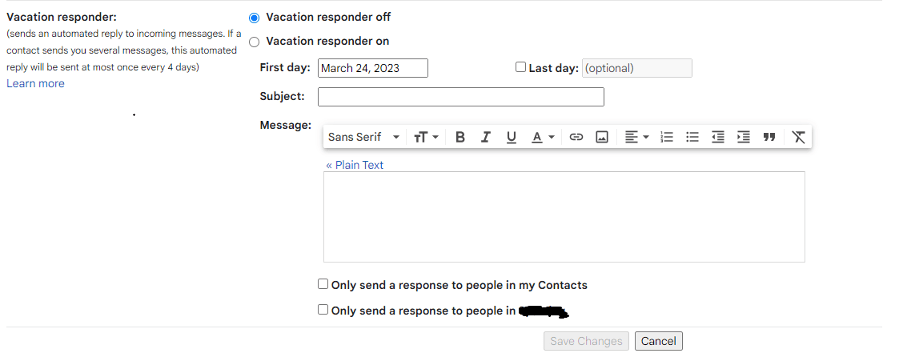
5. Zapnite možnosť odosielať Automatické odpovede / Vacation responder on.
Zadajte si prvý a posledný deň odosielania automatických e-mailov, zvoľte si predmet e-mailu, ak chcete (napr. Momentálne nie som prítomný/á).
Napíšte si text alebo skopírujte niektorý z našich vzorov s originálnymi automatickými odpoveďami.
Podobne ako v Outlooku, aj v Gmaili máte možnosť si vybrať, či chcete, aby sa automatická odpoveď odosielala len vašim kontaktom alebo len kontaktom vo vašej firme. Ak nezaškrtnete žiadnu z týchto 2 možností, e-maily sa budú posielať ako odpoveď na každý prichádzajúci email.
6. Stlačte Uložte zmeny / Save changes.
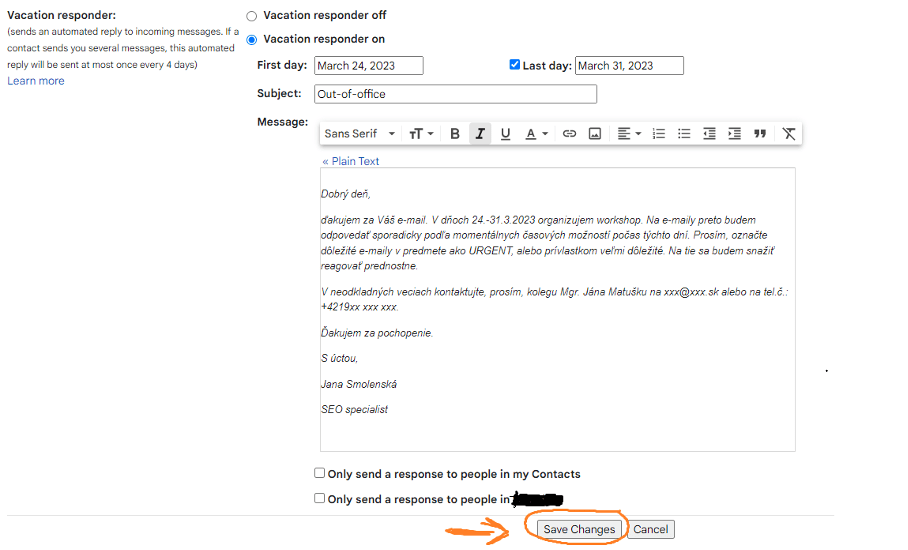
A hotovo. Aj používatelia Gmailu môžu ísť spokojne na dovolenku.
Nastavenie v Proton Maile
Aj v prípade, že používate e-mail od priekopníka vo svete súkromia a kybernetickej bezpečnosti – Proton Mail, môžete si v ňom veľmi jednoducho nastaviť automatické odpovede počas vašej neprítomnosti.
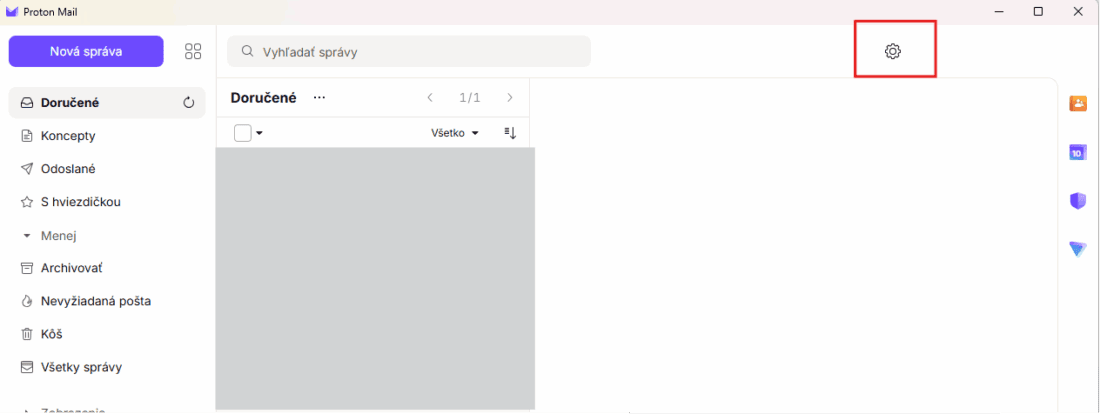
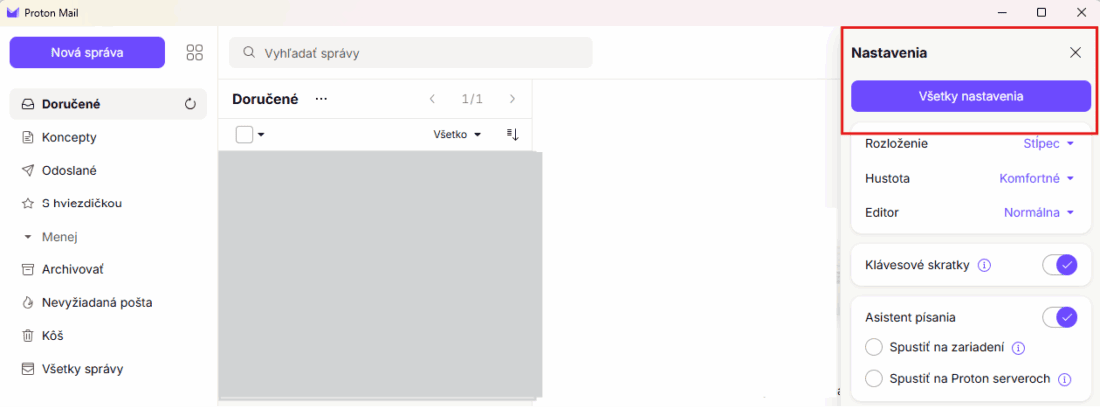
1. Pri pohľade na vašu schránku si otvoríte vpravo hore ozubené koliesko Nastavenia, kde ďalej kliknete na Všetky nastavenia.
2. V menu na ľavej strane v sekcii Proton Mail nájdete Preposlať a automaticky odpovedať.
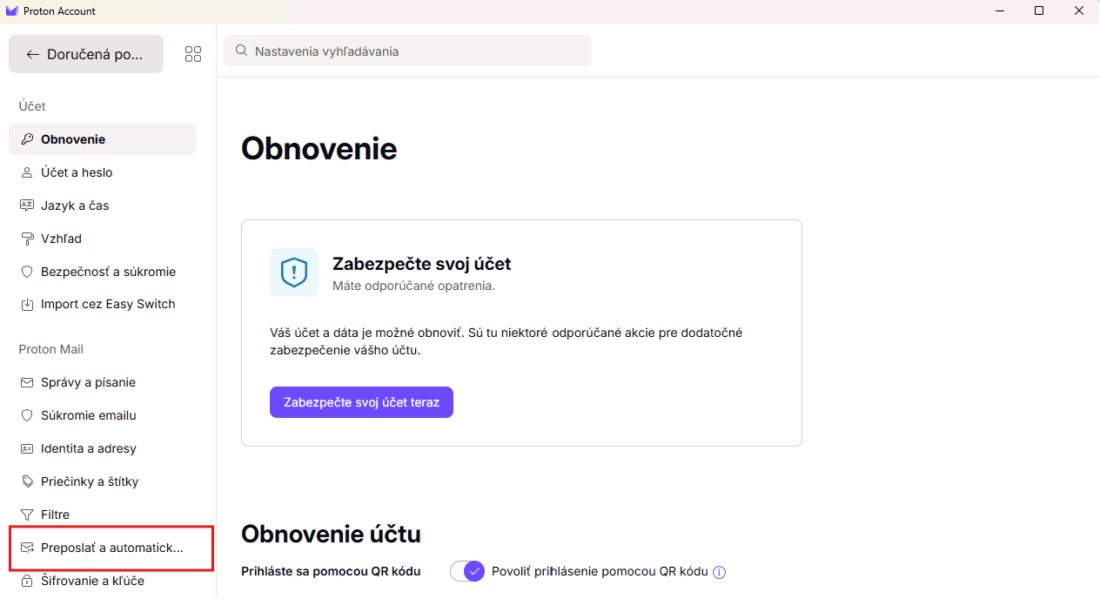
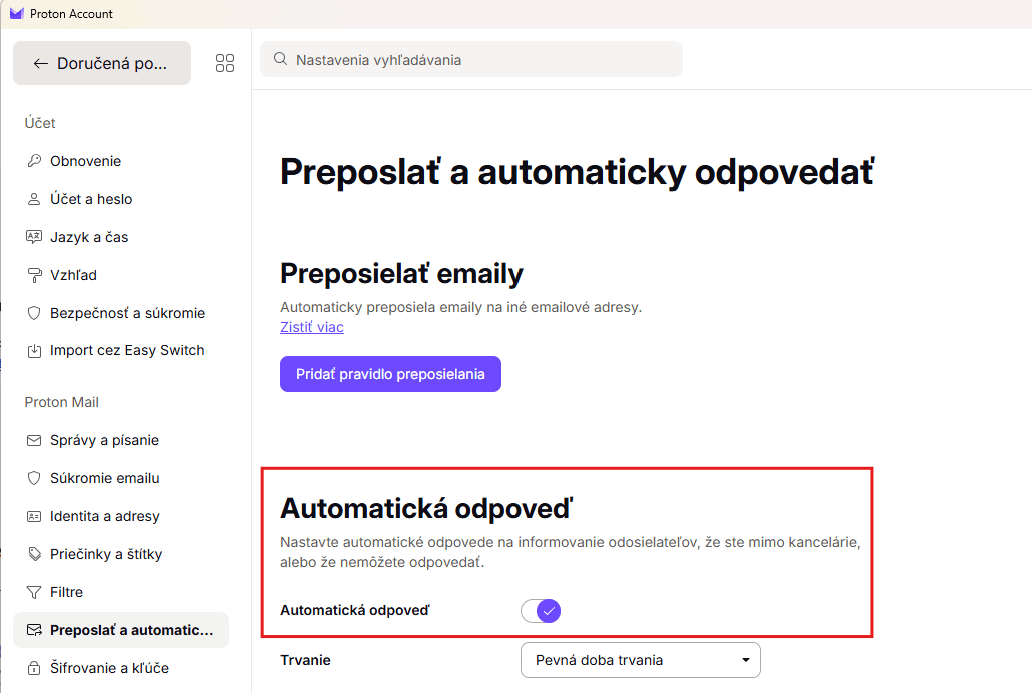
3. Dole, pod preposielaním e-mailov je sekcia Automatická odpoveď. Zaškrtnite zaškrtávacie políčko Automatická odpoveď a zobrazia sa vám možnosti automatickej odpovede.
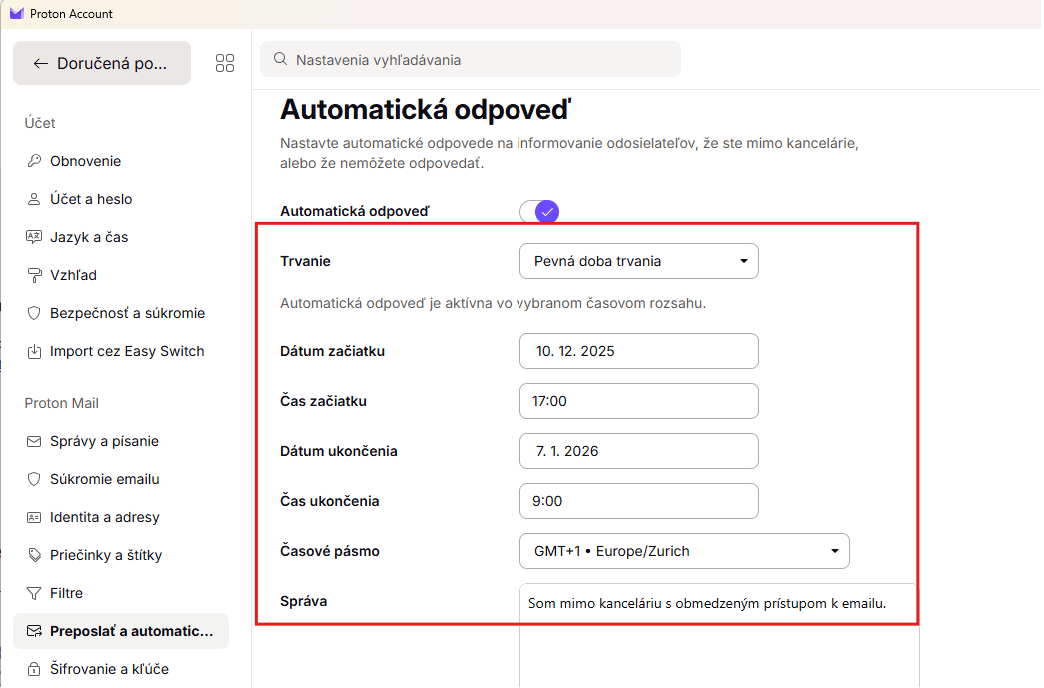
4. Už si iba nastavíte dĺžku posielania automatickej odpovede a vytvoríte peknú správu. A môžete ísť na lyže. Alebo rovno do apres-ski. 😊
A ak sa chcete zasmiať, určite si pozrite naše tipy na humorné out of office texty (nájdete ich na konci tohto článku). Ten článok bol naším čitateľom v komentároch označený za najlepší zo všetkých!
Vypočujte si na záver podcast o tom, ako zostať v bezpečí pred kyberútočníkmi:
