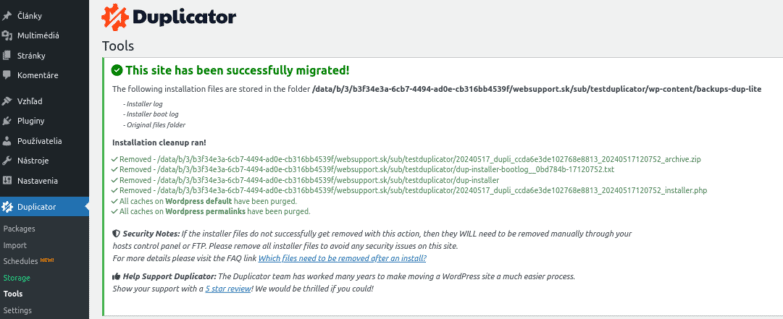
V tomto návode si ukážeme postup ako presunúť obsah webu na iný alebo ako vytvoriť zálohu WordPressu pomocou často využívaného pluginu Duplicator.
1. Inštalácia rozšírenia Duplicator
Prihláste sa do WordPress administrácie webu, ktorý sa chystáte migrovať.
V ľavom menu zvoľte Pluginy -> Pridať plugin

V poli vyhľadávania zadajte kľúčové slovo duplicator.

V zozname pluginov nájdete Duplicator a kliknete na Inštalovať teraz.
(mal by sa zobraziť ako prvý v zozname)

2. Aktivácia rozšírenia
Po inštalácii si rozšírenie aktivujte kliknutím na tlačidlo Aktivovať.
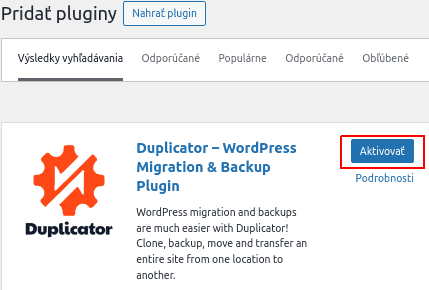
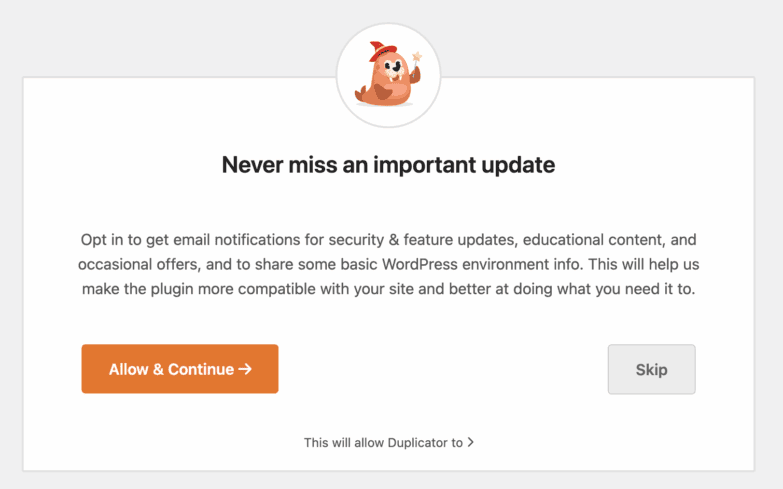
Budete presmerovaní na uvítaciu stránku rozšírenia Duplicator. Prvú výzvu na povolenie emailových notifikácií môžete preskočiť pomocou Skip.
3. Vytvorenie inštalačného súboru
Budete presmerovaní v rámci administrácie WordPressu do nastavení pluginu Duplicator.
Nastavenia môžete ponechať ako sú od základu, a zvoliť vpravo dole možnosť Next.

Následne bude vykonaný automatický sken. Nižšie pod výsledkami skenu zvoľte možnosť Create Backup pre pokračovanie.

Po spracovaní budete presmerovaní späť do WordPress administrácie na prehľad archívov Duplicatoru.

Pri zálohe zvoľte možnosť Download -> Both files.

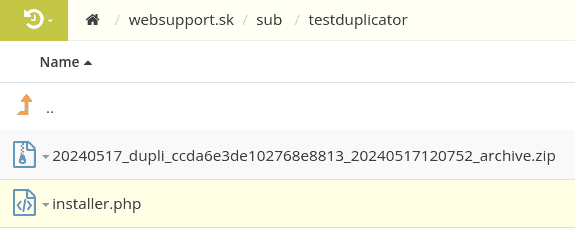
Táto možnosť Vám stiahne 2 súbory, archív a inštalátor. Príklad:

4. Nahratie súborov na cieľovom webe
Prihláste sa do FTP účtu cieľovej domény na základe tohto návodu a nahrajte dva súbory do požadovaného priečinka buď web pre hlavnú doménu alebo do priečinka sub pre zvolenú subdoménu.
5. Vytvorenie databázy na cieľovom webe
Databázu na cieľovom webe môžete vytvoriť pomocou tohto návodu.

Zvolené údaje si zapíšte, nakoľko budú potrebné pri inštalácii duplikovaného webu.
Údaje budú dostupné aj v prehľade databázy v rámci administrácie. Ak nepoznáte heslo, môžete ho obnoviť.
6. Spustenie inštalátora na cieľovom webe
Inštaláciu webu na cieľovej doméne zahájite priamo cez Váš prehliadač zadaním:
vasadomena.sk/installer.php
„vasadomena.sk“ nahradíte názvom cieľovej domény.
„installer.php“ nahradíte názvom súboru installer, ktorý bol nahraný na FTP.
Príklad:


V sekcii Setup vyplňte údaje cieľovej databázy, ktorú ste vytvárali v kroku 5.

Následne môžete nižšie zvoliť tlačidlo Validate.
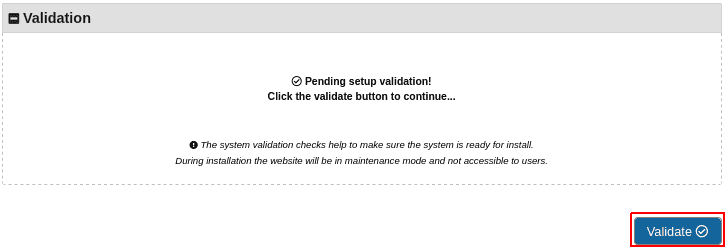
V ideálnom prípade všetko prejde v poriadku a budete vidieť zelené políčko Pass.
Pred pokračovaním bude ešte potrebné súhlasiť s podmienkami a pokračujte kliknutím na tlačidlo Next.
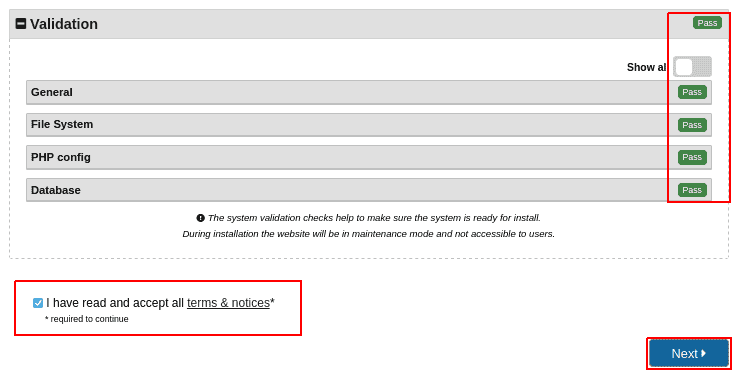
V ďalšom kroku pokračujte kliknutím na tlačidlo Ok pre spustenie inštalácie.

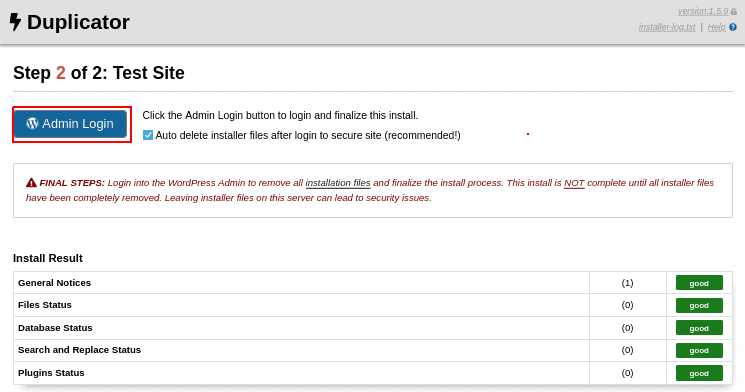
Inštalácia bola ukončená a je potrebné odstrániť dva inštalačné súbory, ktoré boli na začiatku procesu nahraté na cieľový web do FTP priečinka. Zmazanie prebehne automaticky po prihlásení sa do WordPress v prípade, že ponecháte zakliknutú možnosť Auto delete installer files after login.
Kliknite na tlačidlo Admin Login pre prihlásenie sa do administrácie nového webu, ktorý ste si teraz nainštalovali.
7. Prihlásenie sa do administrácie WordPress na cieľovom webe
Vyplňte prihlasovacie údaje z pôvodného webu do administrácie WordPress.
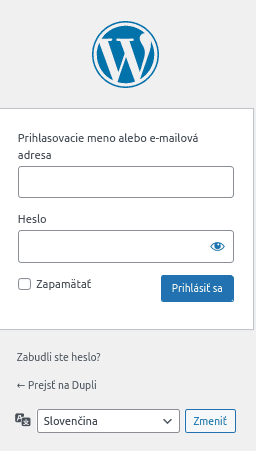
Inštalačné súbory boli automaticky odstránené a už následne viete pracovať s webovou stránkou na novej doméne.
Odporúčame otestovať celú stránku a jej funkčnosť.