Na spravovanie e-mailových účtov na zariadeniach s operačným systémom iOS (iPhone, iPad, …) odporúčame e-mailového klienta Mail.
Prejdite do nastavení telefónu a zvoľte sekciu Apky – Mail – Mailové účty

Zvoľte Pridať účet a kliknete na modrú sekciu Vyberte zo zonamu a následne zvoľte svojho poskytovateľa.

Poskytovateľ sa líši v prípade klasického emailu cez hosting VS cez Biznis mail.
Ukážeme si preto obe varianty:
1. Návod pre klasický email na hostingu
V časti poskytovateľ zvolíte Pridať iný účet… a zvolíte Mailový účet.

Vplníte všetky potrebné údajeo schránke, prijímacích a odosielacích serveroch – sekcia host. Údaje nájdete na admin.websupport.sk po konkrétnou emailovou schránkou.

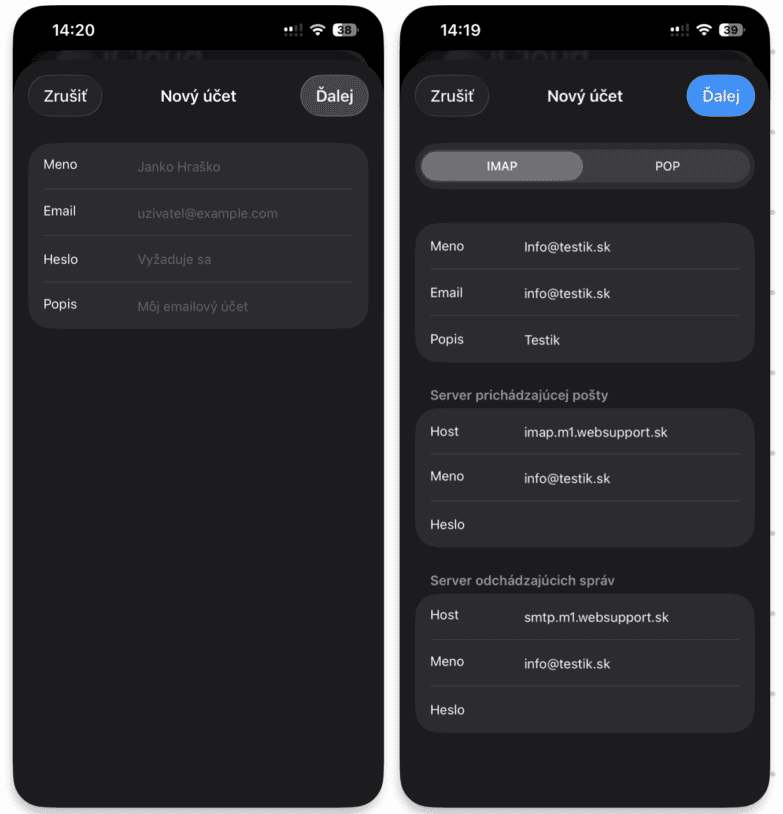
Po kliknutí na tačidlo Ďalej v pravom hornom rohu systém overí prihlasovacie údaje do Vašej schránky a ak je všetko vyplnené správne, účet bude správne pridaný do Vášho Iphonu.
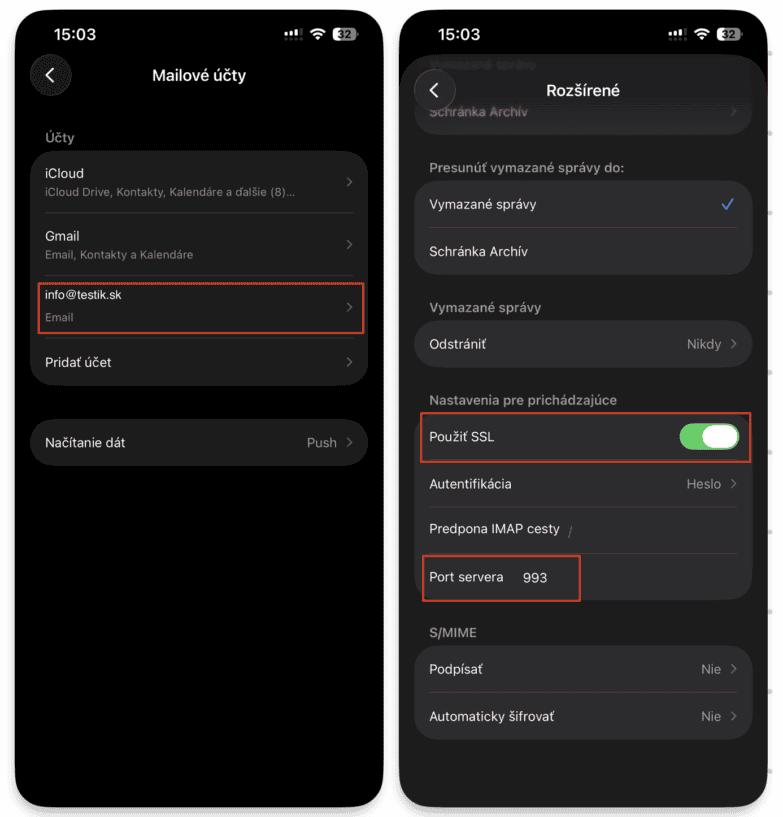
Nastavenia telefónu – Apky – Mail – Mailové účty – Váš nový účet – Nastavenia účtu – Rozšírené
2. Návod pre Biznis mail
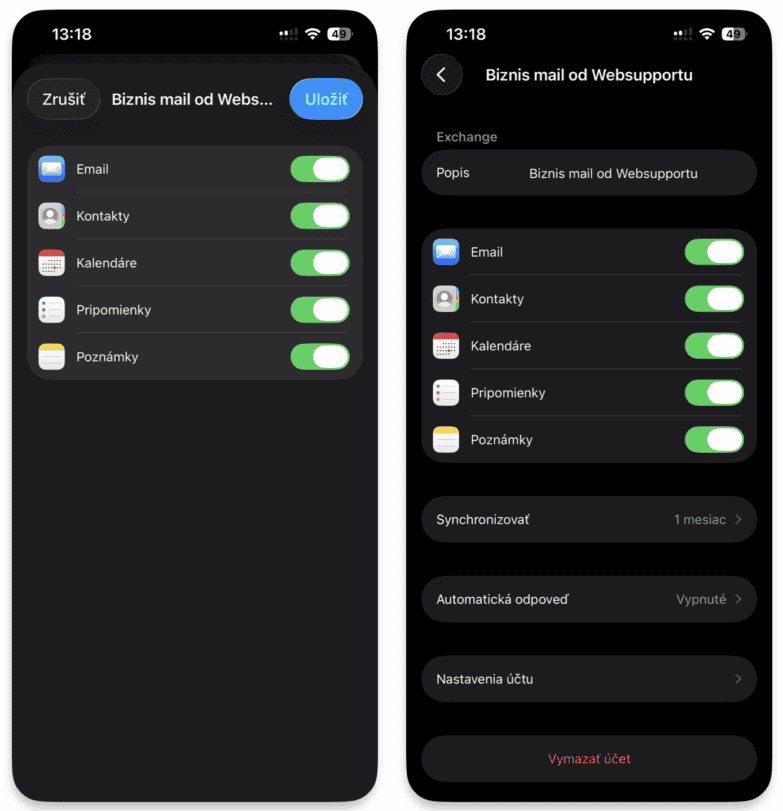
Ak využívate emailovú schránku cez biznis mail, v sekcii Poskytovateľ zvoľte Microsoft exchange, vyplníte pole email a popis a potvrdíte tlačidlom Ďalej.
Následne Vás systém vyzve zvoliť Nastaviť manuálne alebo Prihlásiť sa, no obe možnosti Vás dostanú do rovnakej sekcie pre doplnenie údajov o schránke a je preto jedno, ktorú zvolíte.


Ako server vyplníte časť URL adresy, ktorú môžete skopírovať po prihlásení do schránky cez mail.websupport.sk = mail1.m1.websupport.sk

Opäť potvrdíte tlačidlom Ďalej a zvolíte, čo chcete so schránkou synchronizovať. Nastavenie dokončíte kliknutím na tlačidlo Uložiť.