
Objavte, ako jednoducho si môžete vyskúšať WordPress s AI asistentom a zistiť, ako vám dokáže uľahčiť tvorbu webu. V článku vám ukážeme, ako si rýchlo a bez námahy vytvoríte demo stránku a ako ju jedným krokom premeníte na plnohodnotnú inštaláciu WordPressu na vlastnom hostingu.
Predstavujeme vám aj úplne novú funkciu – migráciu WordPress demo stránky s AI asistentom. Stačí pár kliknutí a celý obsah z testovacieho prostredia jednoducho presuniete na svoju doménu, kde môžete ďalej budovať svoj finálny web.
1. Vyskúšajte si WP s AI asistentom (rýchla tvorba dema)
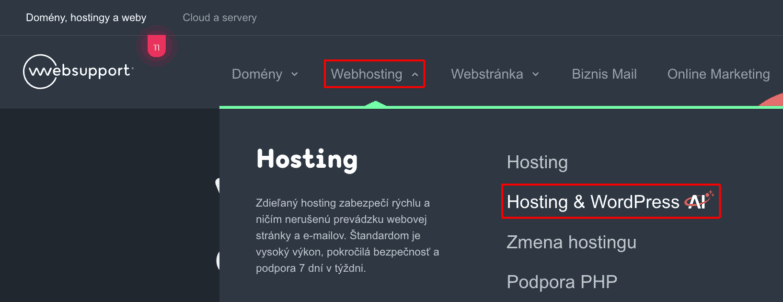
1A) Na stránke websupport.sk poukážte na hornej lište na kateģoriu Webhosting a vyberte si možnosť Hosting & WordPress AI.
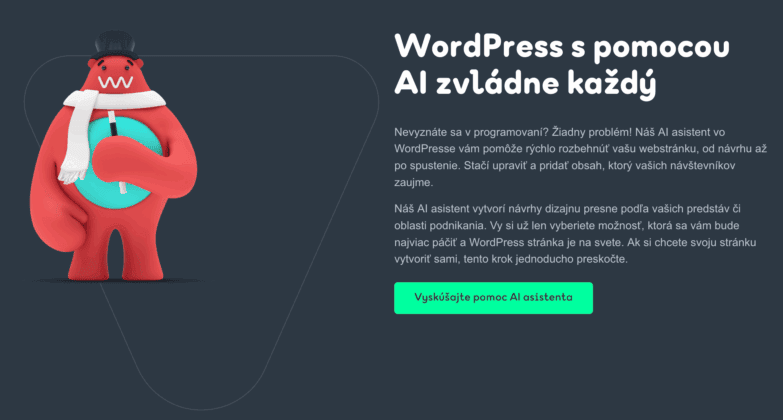
1B) Na stránke nájdite sekciu s názvom WordPress s pomocou AI zvládne každý, kde kliknite na zelené tlačidlo Vyskúšajte pomoc AI asistenta
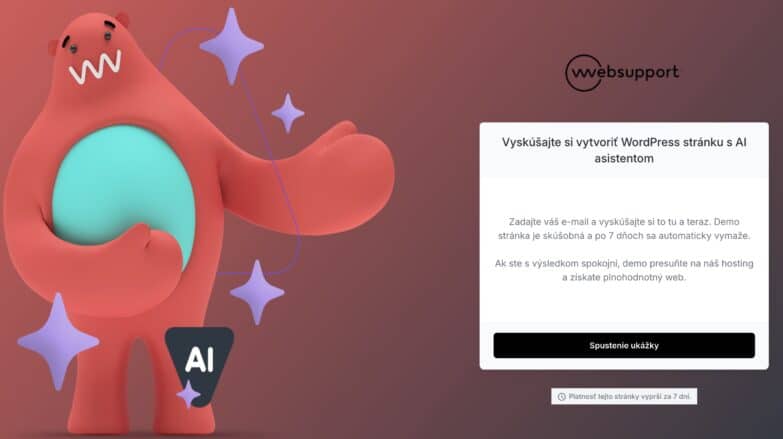
1C) Budete presmerovaní na stránku app.instawp.io, kde kliknite na tlačidlo Spustenie ukážky.
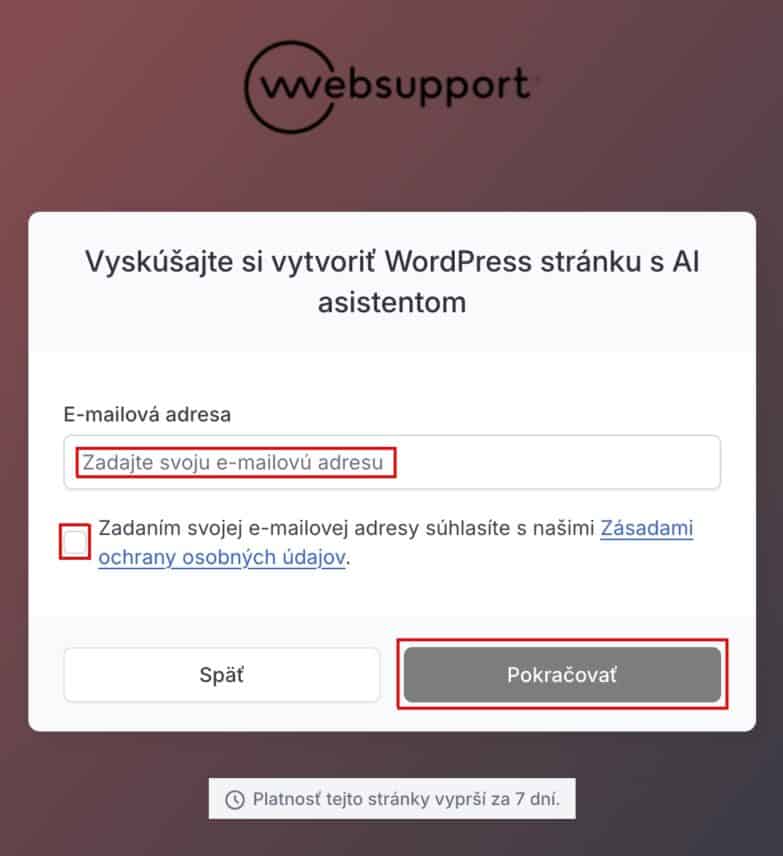
1D) Zadajte e-mailovú adresu pre využitie demo verzie WordPress, zakliknite súhlas so Zásadami ochrany osobných údajov a kliknite na tlačidlo Pokračovať.
Následne v rámci inštalácie budete mať možnosť si špecifikovať požiadavku pri tvorbe webovej stránky, vždy na každej stránke kliknite na tlačidlo Ďalej.
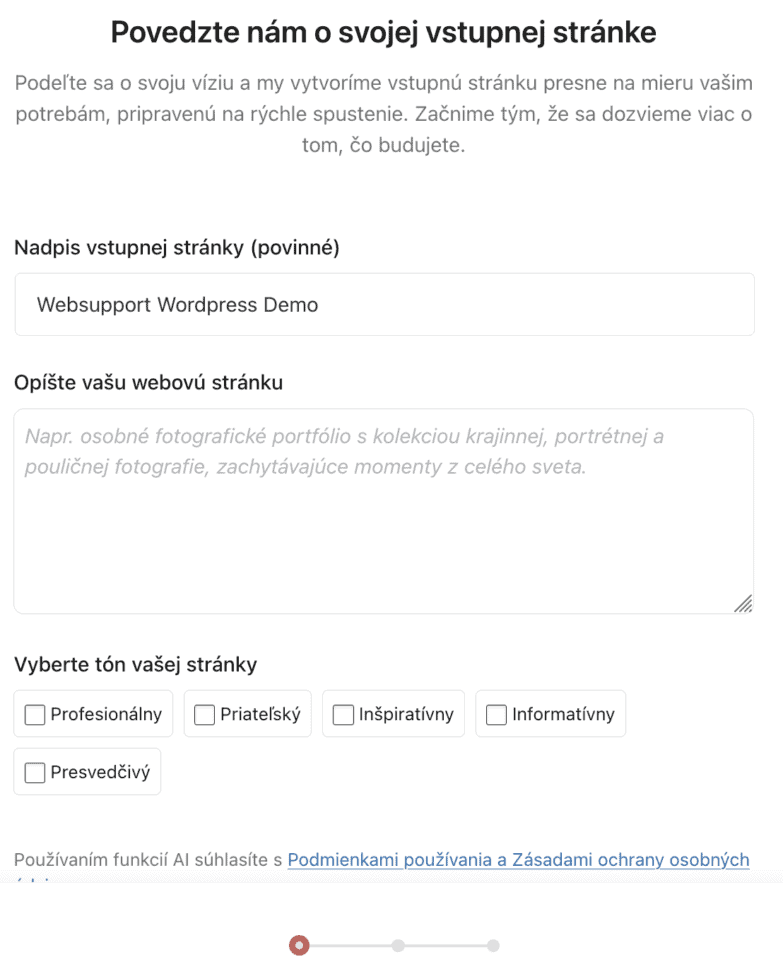
Počkajte kým Vás inštalátor presmeruje na ďalšiu časť ohľadom požiadaviek ku tvorbe webovej stránky.
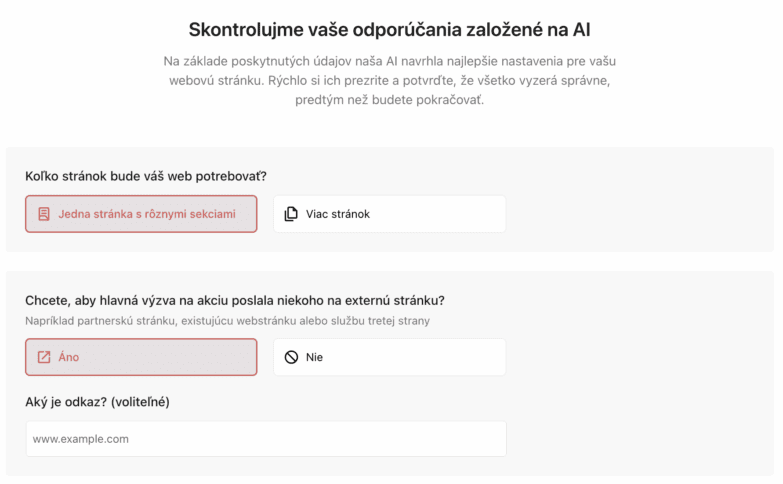
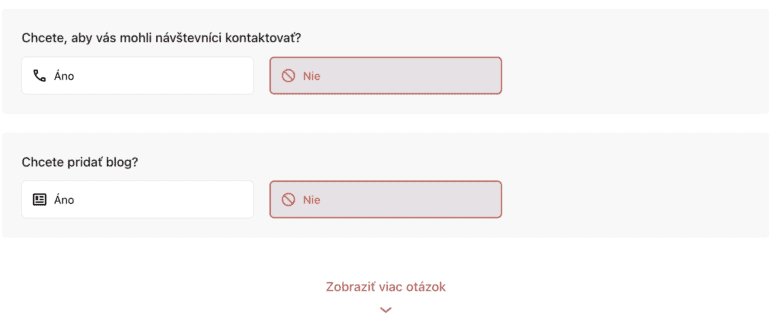
Kliknite na tlačidlo Ďalej pre pokračovanie a výber témy.
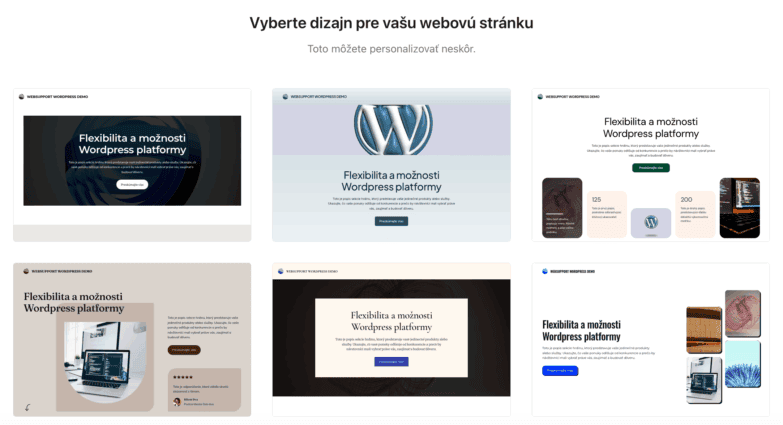
Následne začne prebiehať proces inštalácie demo stránky
Po ukončení inštalácie Vás inštalátor presmeruje do rozhrania WordPress s AI asistentom, kde si už viete začať upravovať vašu webovú stránku
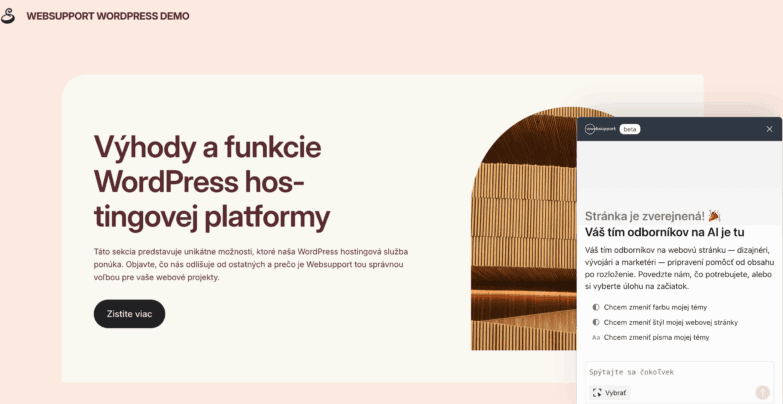
Prístupové údaje a demo URL
Po vytvorení dema s AI asistentom dostanete e-mail, ktorý obsahuje:
- URL adresu do dema WordPressu vo tvare: https://…………instawp.xyz
- Prihlasovacie údaje (meno + heslo)
- Priamy odkaz na administráciu
2. Migrácia WordPress demo stránky na hosting
V rámci spustenej WordPress demo stránky kliknite na tlačidlo Spustiť web

Zobrazí sa Vám migračný nástroj na WordPress demo stránku.
Vyberte si či sa jedná o nového zákazníka alebo či už u nás máte vytvorený účet.
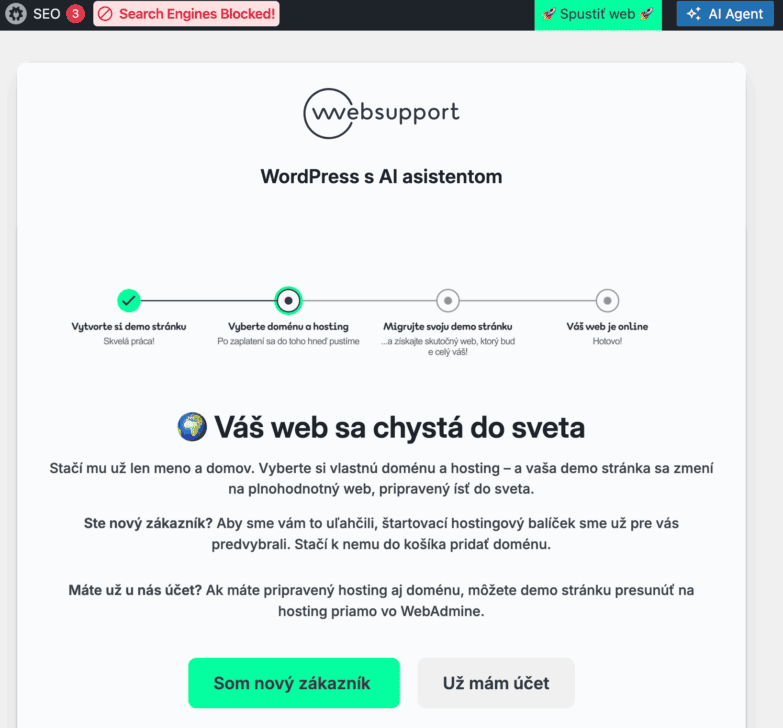
Proces migrácie je veľmi jednoduchý. Vo rámci WordPress demo stránky stačí kliknúť na tlačidlo Spustiť web, doplniť potrebné údaje a systém automaticky prenesie obsah vašej WordPress demo stránky na vybranú doménu.
Na dokončenie migrácie je potrebné mať zakúpený hosting a aktívnu doménu.
Nový zákazník (Som nový zákazník)
Budete presmerovaný na zakúpenie si hostingu a domény, kde si zadáte objednávku a vytvoríte si účet vo Websupport.
Následne môžete pokračovať v procese rovnako ako Existujúci zákazník.
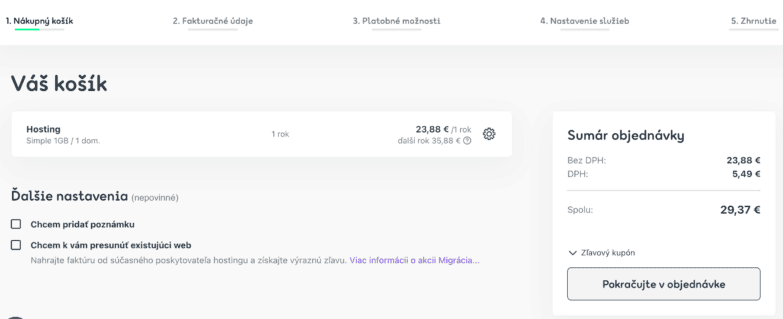
Existujúci zákazník (Už mám účet)
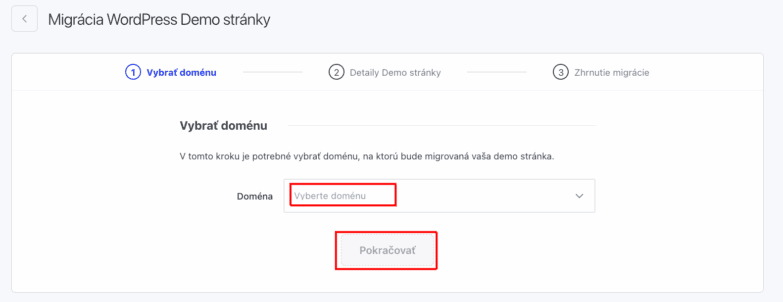
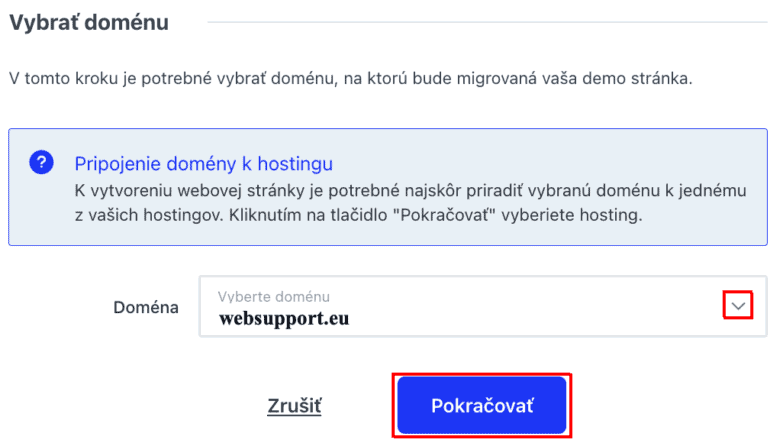
V ďalšom kroku vyberte doménu zo zoznamu a kliknite na tlačidlo Pokračovať
Následne už budete presmerovaní na podstránku Migrácia WordPress Demo stránky. Vypíšte požadované údaje pri červených políčkach.
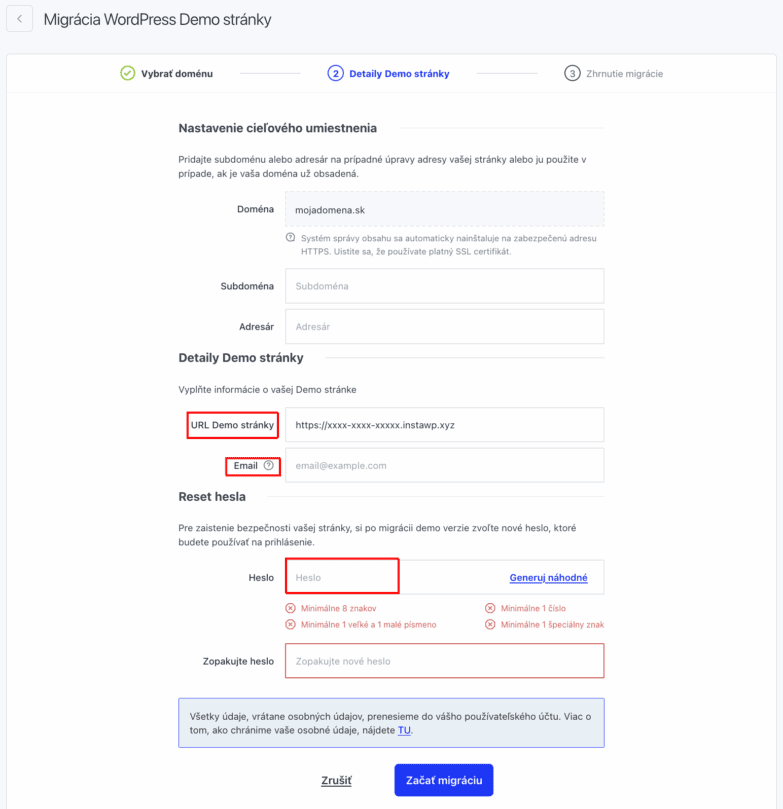
URL demo stránky nájdete v maile, ktorý Vám bol zaslaný priamo pri vytvorení si demo verzie cez našu stránku.
Spustila sa migrácia WordPress Demo webstránky. O výsledku budete informovaní mailom váš e-mail vo WebAdmin účte a po kliknutí na tlačidlo Prejsť na domovskú stránku budete presmerovaní na úvodnú stránku vo Webadmine
Následne po migrácii sa v rámci webadminu prihláste do kategórie Služby, vyberte si hosting a tam následne budete vidieť dáta na hostingu.
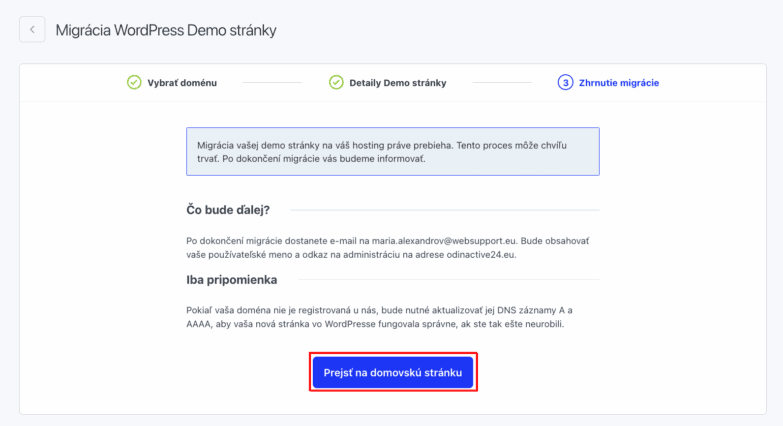
Ak doména nie je priradená ku hostingu
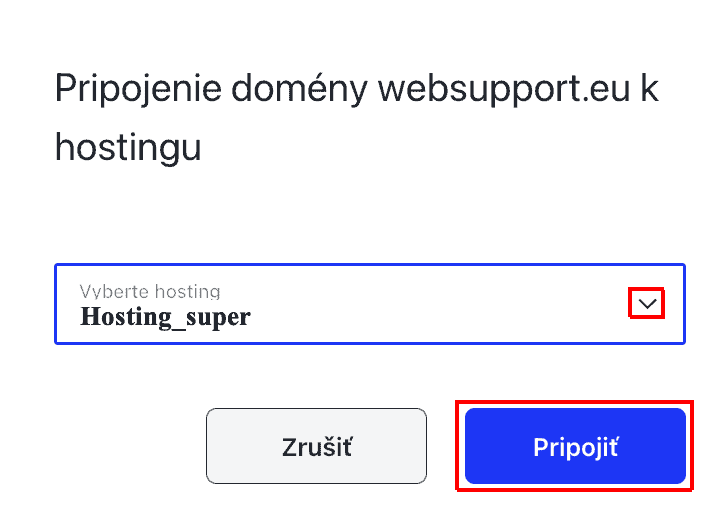
V tom prípade sa Vám zobrazí vyskakovacie okno ohľadom priradenia domény ku hostingu
Zvoľte si cieľový hosting ku ktorému doménu pripojíte a kliknite na tlačidlo Pripojiť
Migrácia WordPress demo stránky cez webadmin rozhranie
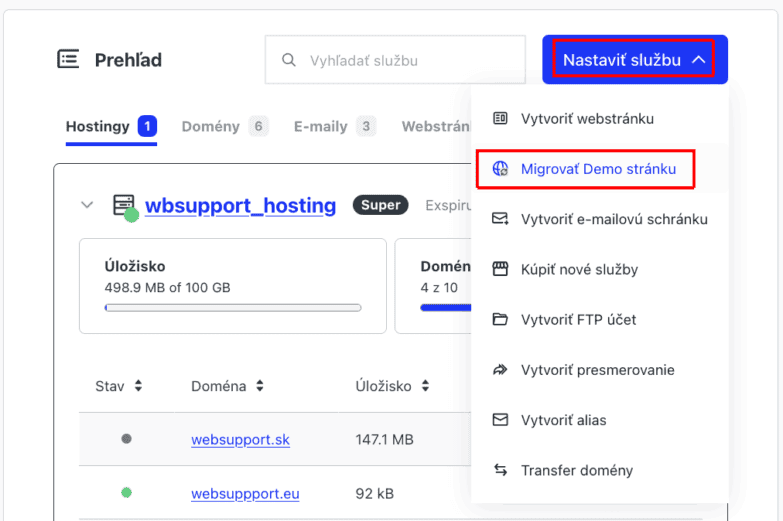
1) Po prihlásení do Webadmin prejdite na úvodnú stránku.
2) Kliknite na modré tlačidlo Nastaviť službu.
3) Vyberte možnosť Migrovať demo stránku; táto možnosť sa zobrazí, ak máte vo svojom účte aktívny hosting.
V ďalšom kroku vyberte doménu zo zoznamu a kliknite na Pokračovať.
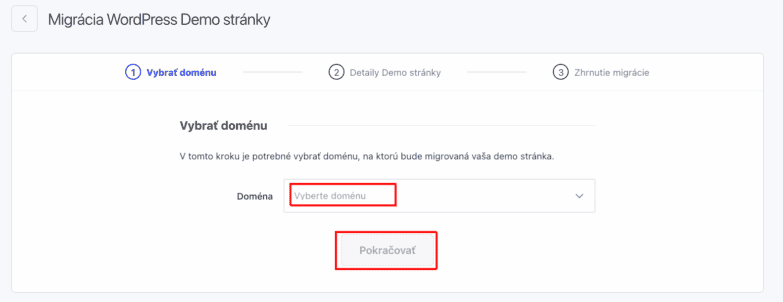
Následne budete presmerovaní na podstránku Migrácia demo stránky WordPress. Vyplňte požadované informácie v červených poliach.
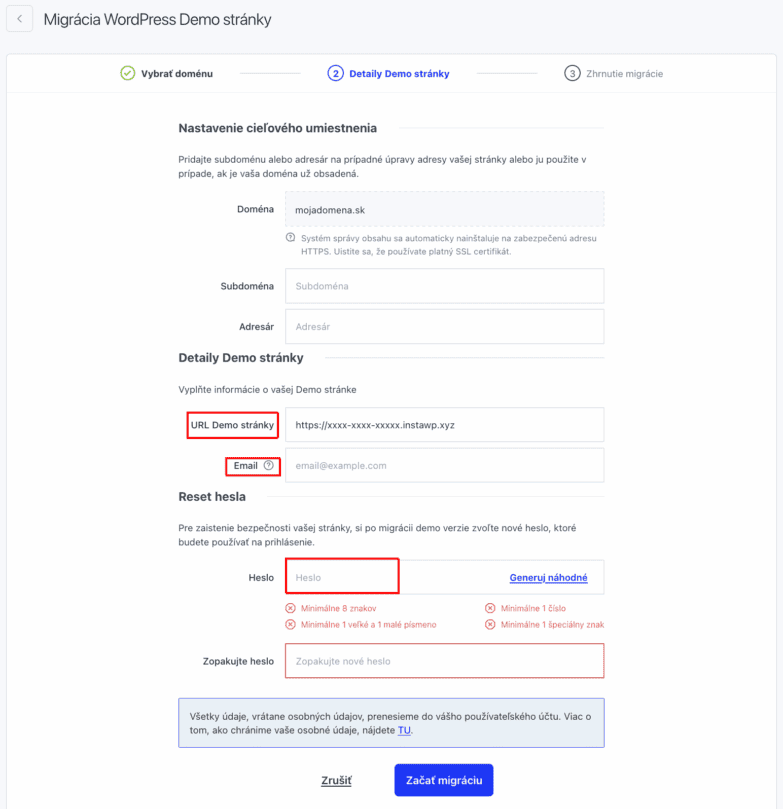
URL adresa demo stránky je uvedená v e-maile, ktorý vám bol zaslaný pri vytvorení demo verzie prostredníctvom našej webovej stránky.
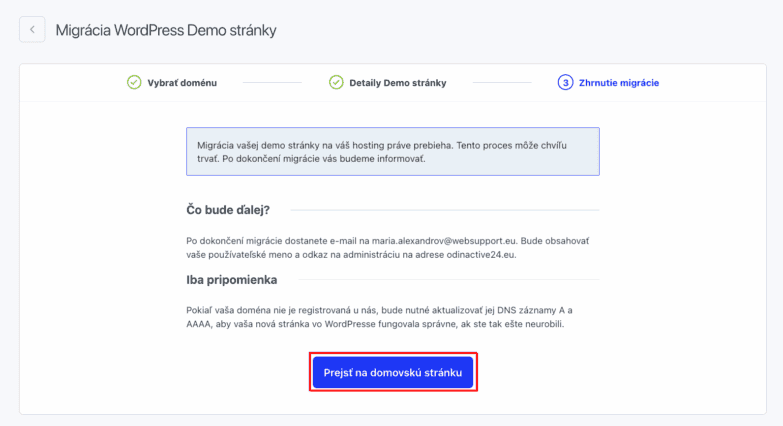
Migrácia demo stránky WordPress bola spustená. O výsledku budete informovaní e-mailom na váš účet WebAdmin a po kliknutí na tlačidlo Prejsť na domovskú stránku budete presmerovaní na domovskú stránku v WebAdmin.
Po migrácii sa prihláste do kategórie Služby v WebAdmin, vyberte hosting a uvidíte údaje o hostingu.
Ak doména nie je registrovaná u nás
Predtým, než budete môcť začať použiť službu migrácie demo stránky, je potrebné vykonať niekoľko dôležitých krokov. Predovšetkým je potrebné si priradiť doménu k hostingu vo webadmine (až potom sa doména ukáže vo výbere domén)
Pred spustením migrácie sa uistite, že DNS A a AAAA záznamy zvolenej domény smerujú na náš hosting. V prípade, že spomenuté DNS A záznamy nesmerujú na náš hosting, je potrebné ich pred migráciou upraviť. V opačnom prípade by sa migrácia nemusela úspešne dokončiť.