
Ak máte objednanú službu Biznis Mail a zistili ste, že vám služba nevyhovuje, tak je možné vykonať automatickú migráciu e-mailov na službu Hosting/Sitebuilder a to priamo cez Webadmin rozhranie.
Pri migrácii prosím postupujte pomocou krokov nižšie.
Pri migrácii služby na hosting sa zmigrujú všetky e-mailové schránky, ktoré sú aktuálne v službe Biznis Mail. Nie je možné si vybrať iba niektoré schránky. Biznis Mail služba bude po migrácii schránok automaticky zmazaná. Nepotrebné e-mailové schránky budete môcť neskôr jednotlivo zmazať v rámci hostingu/sitebuildera.
Aby mohla byť migrácia uskutočnená, je potrebné zabezpečiť nasledovné:
- migráciu je možné vykonať iba pod rovnakým účtom, kde je aj služba Biznis Mail (nie je možné migrovať službu Biznis Mail na iný účet alebo na inú doménu pod rovnakým účtom)
- tento účet musí obsahovať aktívnu hostingovú službu s priradenou doménou, na ktorej je aktuálne Biznis Mail služba, ktorú budete migrovať
Funkcionality, ktoré sú podporované v službe Biznis Mail a nie sú podporované v hostingových e-mailoch, nebudú po migrácii k dispozícii.
Po migrácii nebudú dostupné tieto zložky:
- dokumenty, ktoré boli súčasťou Biznis Mail služby DokumentyOnline nebudú dostupné
- plánované videokonferenčné stretnutia, záznamy stretnutí
- poznámky
- úlohy
- TeamChat miestnosti a všetky konverzácie
1. Export kontaktov a kalendára z rozhrania služby Biznis Mail
Ak ste sa rozhodli pre migráciu z Biznis Mail-u na hosting emaily, úplne prvý krok by mala byť “záloha” kontaktov a kalendára/-ov.
Pre každú e-mailovú schránku je potrebné urobiť Export z Biznis Mail rozhrania na https://mail.websupport.sk. Vygenerované súbory si uložte v počítači a po ukončení migrácie a prihlásení sa do rozhrania Roundcube ich importujte.
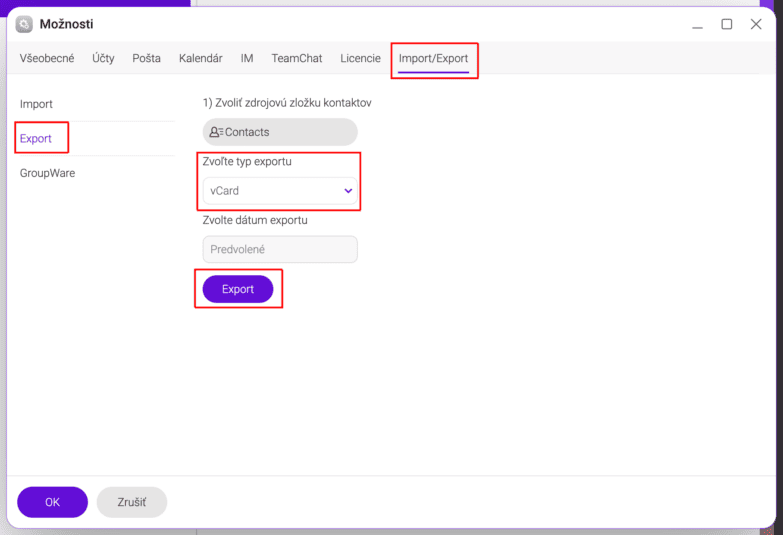
Export kontaktov
- Prihláste sa do e-mailovej schránky z ktorej chcete exportovať kontakty
- Kliknite na ikonku užívateľa v pravom rohu obrazovky
- Kliknite na Možnosti v spodnej časti obrazovky
- Zvoľte na hornej lište Import/Export, naľavo v menu možnosť Export
- Vyberte typ exportu na vCard
- Do PC sa vám stiahne súbor vo formáte .vcf, ktorý si uchovajte.
Export kalendára
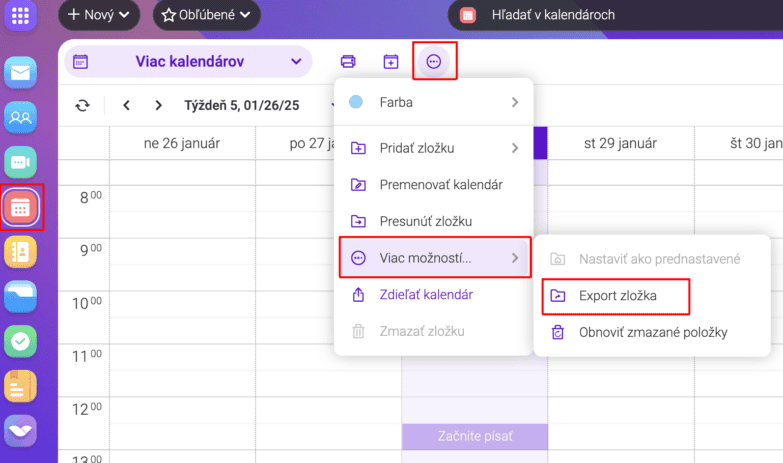
- Prihláste sa do e-mailovej schránky z ktorej chcete exportovať kalendár/e
- Kliknite na ikonku Kalendár v ľavom menu
- Následne kliknite pravým tlačidlom na kalendár, následne kliknite na ikonu Viac na (3 bodky v krúžku), vyberte Viac možností/Export zložka
- Vyberte si cieľovú zložku v počítači and potvrďte
- Do PC sa vám stiahne súbor vo formáte .ics, ktorý si uchovajte.
- Každý kalendár je potrebné exportovať zvlášť.
2. Migrácia na hosting/sitebuilder
Ak máte jednu zo spomenutých služieb pod vašim účtom, tak doménu s Biznis Mailom pripojenú k tomuto hostingu, zálohované kontakty a kalendáre, všetko je pripravené na migráciu.
(Nemusíte sa obávať, o emaily, ktoré prídu počas migrácie neprídete, všetko sa riadne zosynchronizuje pri prvom prihlásení sa do rozhrania Webmail pre hostingové e-maily.
Migráciu spustíte v našom WebAdmine.
Otvorte si službu Biznis Mail a vyberte z ľavého menu možnosť Nastavenia služby.
V spodnej časti obrazovky sa nachádza tlačidlo “Migrovať”. Po kliknutí na toto tlačidlo budete vyzvaní zadať doménu, ktoré mailboxy sa migrujú, ako bezpečnostný prvok pre samotným spustením migrácie.
Po kliknutí na tlačidlo Migrovať bude automatická migrácia mailboxov začatá. Po dokončení migrácie dostanete e-mailovú notifikáciu, ktorá potvrdzuje, že migrácia prebehla úspešne.
Heslá k e-mailovým schránkam sa nemenia. Do nového rozhrania sa prihlásite s rovnakými prihlasovacími údajmi cez štandardnú prihlasovaciu stránku WebMail.
3. Import kontaktov a kalendárov do Roundcube
Import kontaktov
- Prihláste sa do Vašej e-mailovej schránky v rozhraní Roundcube, do ktorej chcete importovať kontakty.
- V ľavom menu kliknite na tlačidlo Kontakty
- V pravej hornej lište kliknite na šípku pri Import
- Vyberte z počítača .vcf súbor, ktorý chcete importovať a potvrďte.
Vaše kontakty sa importovali a uvidíte ich záložke Kontakty.
Import kalendárov
- Prihláste sa do Vašej e-mailovej schránky v rozhraní Roundcube, do ktorej chcete importovať kalendár
- Ak ste exportovali viacero kalendárov je potrebné si ich najprv vytvoriť aj v novom rozhraní:
- V ľavom menu kliknite na ikonu Kalendáre
- V hornom menu kliknite na ikonu Pridať kalendár a vytvorte toľko kalendárov, koľko ste ich exportovali
- V ľavom menu kliknite na tlačidlo Kalendár
- V pravej hornej lište kliknite na šípku pri Import
- Vyberte z počítača .ics súbor, ktorý chcete importovať a potvrďte.
Vaše udalosti z kalendára sa importovali a môžete ich nájsť v ľavom menu v sekcií Kalendár.
Ak ste si exportovali viacero kalendárov je potrebné import vykonať pre každý kalendár zvlášť.