
Pokiaľ chcete umožniť inému účtu spravovať vaše služby vo WebSupporte, udeľte mu oprávnenia cez rozhranie WebAdmin. Vlastníkom služby a hlavným administrátorom zostanete aj naďalej vy. Druhému používateľovi povolíte iba tie funkcie, ktoré sami vyberiete.
Kto má oprávnenia na moje služby ?
Zoznam všetkých užívateľov s priradenými oprávneniami nájdete podľa nasledovného postupu:
- Prihláste sa do WebAdminu »
- V hornom hlavnom menu kliknite na vaše Užívateľské meno.
- Zvoľte sekciu Oprávnenia služieb.


Ako pridať oprávnenia služby
V pravom hornom rohu kliknite na modré tlačidlo Udeliť oprávnenia
1. Prihláste sa do Webadminu
2. V pravom hornom rohu kliknite na svoje používateľské meno.

3. V menu vyberte položku Oprávnenia služieb.
4. V pravom hornom rohu kliknite na modré tlačidlo Udeliť oprávnenia

V tejto sekcii nájdete aj prehľad existujúcich oprávnení.
V časti Vytvorené mnou uvidíte oprávnenia, ktoré ste udelili iným používateľom.
Časť Cielené na mňa obsahuje oprávnenia, ktoré vám poskytli iní používatelia.
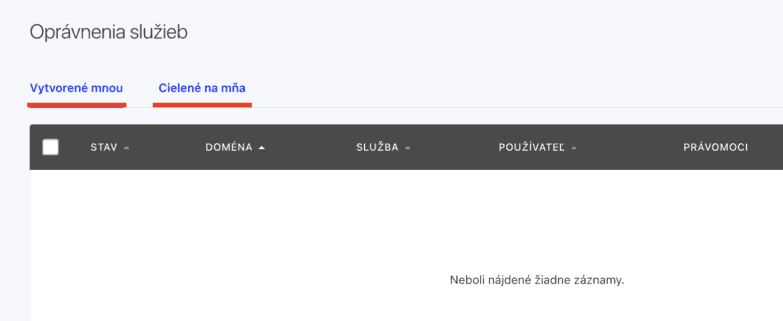
Existujúce oprávnenia môžete upraviť alebo úplne odstrániť.
Nastavenie oprávnení
1. Kliknete na ikonu Udeliť oprávnenia a nálsedne bude mať možnosť vybrať službu pre ktorú oprávnenia udeľujete, rozsah funkcií, a užívateľa, ktorý k nim bude mať prístup.

2. Kliknutím na pole s lupou môžete zvoliť doménu, pre ktorú chcete oprávnenia udeliť.

3. Následne budete môcť vybrať rozsah oprávnení zakliknutím konkrétnych funkcií

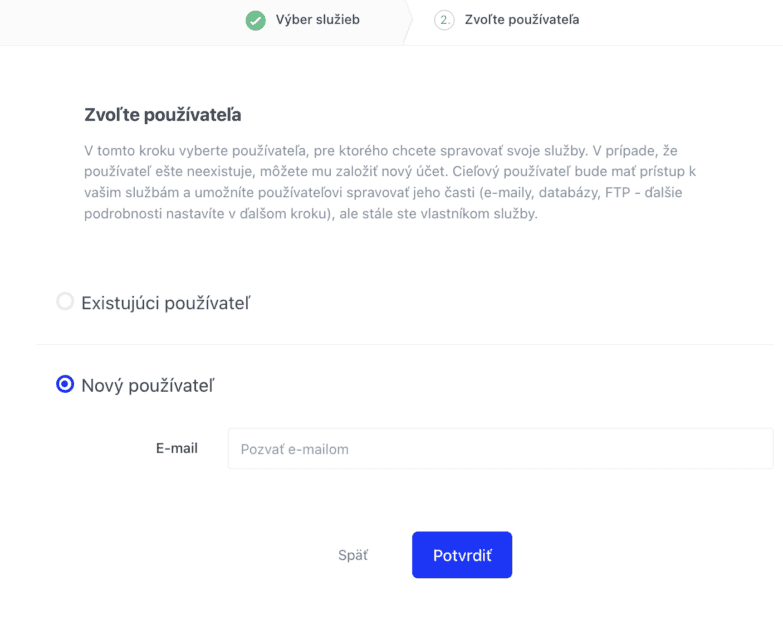
4. V poslednom kroku vyberiete či užívateľ už existuje alebo sa bude jednať o nového používateľa.
- Pri možnosti Existujúci používateľ – vyplníte prihlasovacie meno užívateľa.
- Pri možnosti Nový používateľ – vyplníte jeho funkčnú emailovú adresu, na ktorú mu príde pozvánka na založenie nového konta.
Po úspešnom udelení oprávnení sa vám služba zobrazí v zozname oprávnení.
Hotovo! Oprávnenia služieb pre užívateľa sú nastavené.
Upraviť a zmazať oprávnenia služby
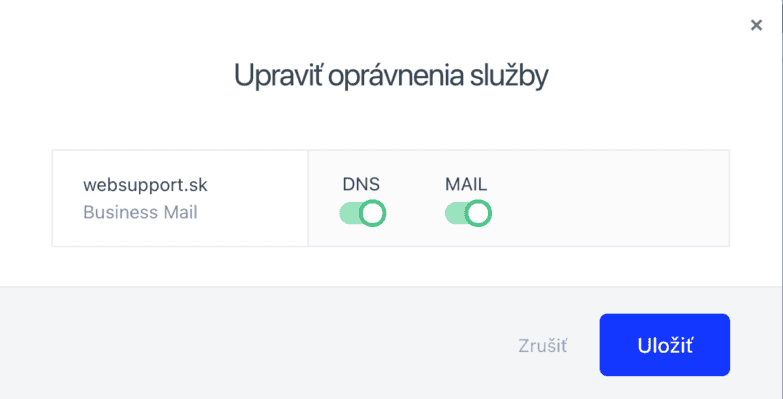
V sekcií Oprávnenia služieb máte v časti „Vytvorené mnou“ možnosť sledovať vami vytvorené oprávnenia. Kliknutím na Upraviť máte možnosť vybrať, ktoré aspekty služby budú môcť byť administrované.
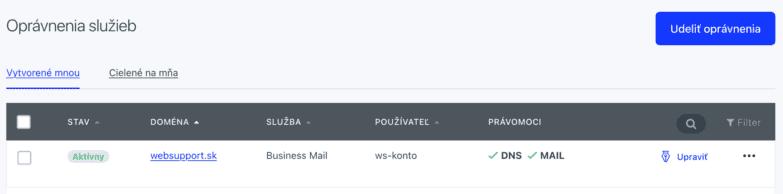
Zmazanie prebieha kliknutím na tri zvislé bodky v poslednej bunke tabuľky a kliknutím na Zmazať.