Súbor .eml je uložená kópia e-mailovej správy v pôvodnej podobe. Neobsahuje len samotný text e-mailu, ale aj technické informácie, ktoré bežne v schránke nevidíte — napríklad údaje o odosielateľovi, trase doručenia, hlavičkách správy alebo prílohách.
Práve tieto informácie nám vedia veľmi pomôcť, keď potrebujeme preveriť, či bol e-mail naozaj odoslaný z danej adresy, prečo skončil v spame, prečo bol zamietnutý alebo či ide o podvodnú správu. Vďaka súboru .eml vieme e-mail presnejšie analyzovať a rýchlejšie navrhnúť riešenie.
V tomto návode si ukážeme, ako si e-mail stiahnuť vo formáte .eml a poslať nám ho na kontrolu v našom Webmail rozhraní a niektorých poštových klientoch ako sú
Outlook, Thunderbird, Mail (pre Mac)
Webmail (Roundcube)
- Prihlásite sa na adrese mail.websupport.sk
- Otvoríte požadovaný email
- Kliknete v pravo hore na Viac
- Zvolíte Stiahnuť a následne Zdroj (.eml)

Outlook
Verzia Outlook v tomto návode:
Microsoft® Outlook pre Mac Verzia 16.98.1 (25061520)
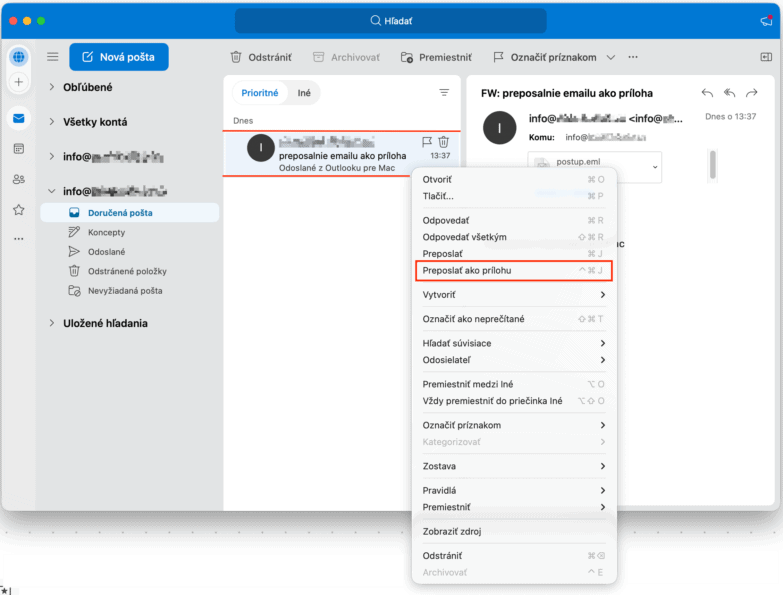
Ak využívate v počítači aplikáciu outlook, v ktorej máte priradené svoje e-mailové schránky vytvorené u nás, stiahnutie zdrojového súboru vo formáte .eml nie je cez toto rozhranie možné. Je však možné „preposlať e-mail ako prílohu„, ktorá bude presne v potrebnom formáte .eml.
- Otvorte aplikáciu Outlook na Vašom zariadení
- Kliknite pravým tlačidlo myši na požadovaný email
- Zvoľte moťžnosť Preposlať ako prílohu
- Vyplňte email prijímateľa (ak ho posielate nám adresa je helpdesk@websupport.sk)
- Kliknite na Odoslať
Email bude preposlaný ako príloha v požadovanom formáte .eml
Thunderbird
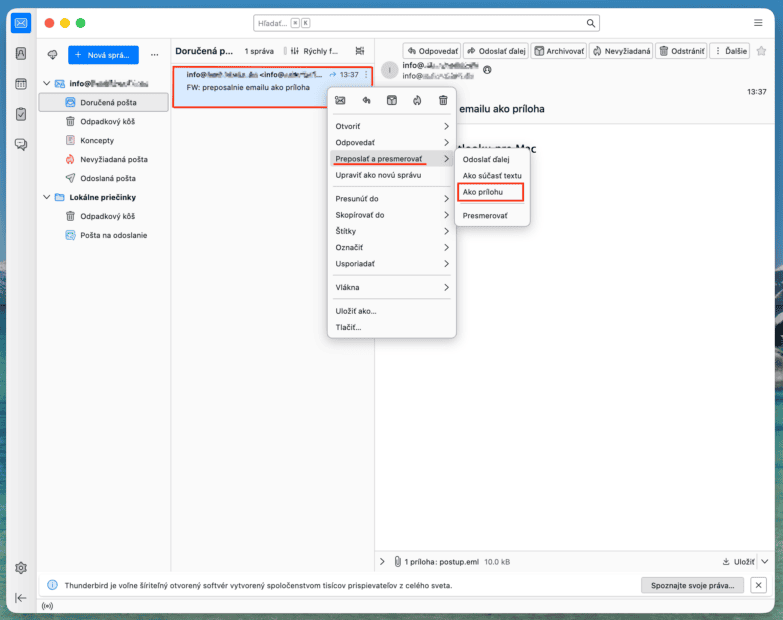
Ak využívate v počítači aplikáciu Thunderbird, v ktorej máte priradené svoje e-mailové schránky vytvorené u nás, stiahnutie zdrojového súboru vo formáte .eml nie je cez toto rozhranie možné. Je však možné tento súbor získať ak nám daný email prepošlete ako prílohu.
- Otvoríte aplikáciu Thunderbird
- Na požadovaný email kliknete nám pravým tlačidlom myši
- Zvolíte Preposlať a presmerovať a následne možnosť Ako prílohu
- Vyplňte email prijímateľa (ak ho posielate nám adresa je helpdesk@websupport.sk)
- Kliknite na Odoslať
Mail pre Macbook
Ak využívate na svojom Mackbooku aplikáciu Mail, v ktorej máte priradené svoje e-mailové schránky vytvorené u nás, stiahnutie zdrojového súboru vo formáte .eml nie je cez toto rozhranie možné. Je však možné tento súbor získať ak nám daný email prepošlete ako prílohu.
- Otvorte aplikáciu Mail na Vašom zariadení
- Kliknite pravým tlačidlo myši na požadovaný email
- Zvoľte moťžnosť Preposlať ako prílohu
- Vyplňte email prijímateľa (ak ho posielate nám adresa je helpdesk@websupport.sk)
- Kliknite na Odoslať

Gmail
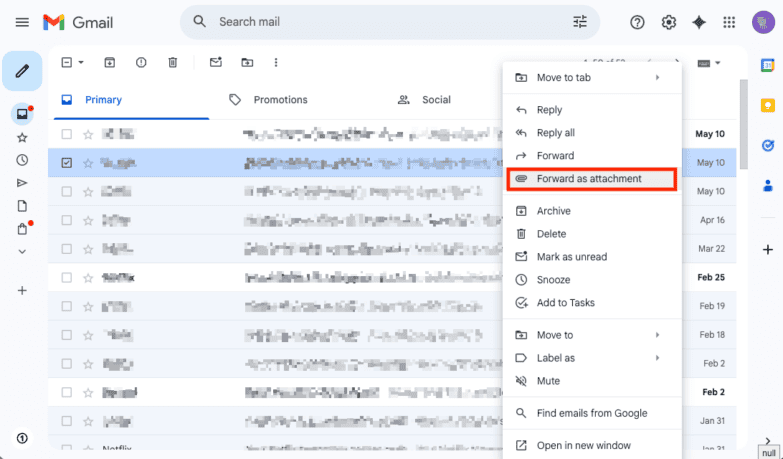
V rámci emailového rozhrania Gmail je potrebné pre získanie .eml súboru kliknúť na požadovaný email pravým tlačidlom myši a zvoliť Preposlanie emailu ako príloha / Forward as attachment.
- Prihláste sa do svojej schránky v rozhraní Gmail
- Kliknite na požadovaný email pravým tlačidlom myši
- Zvoľte moťžnosť Preposlať ako prílohu / Forward as attachment
- Vyplňte email prijímateľa (ak ho posielate nám adresa je helpdesk@websupport.sk)
- Kliknite na Odoslať