
Migrácia demoverzie webstránky s AI asistenom je nová funkcia, ktorá vám umožní jednoducho preniesť obsah z demo prostredia WordPressu s AI asistenom na vašu vlastnú doménu.
Tento článok zobrazuje postup, ako je možné si vyskúšať demoverziu WordPress s AI asistentom, aké má obmedzenia a ako prebieha samotná migrácia demoverzie na plnú inštaláciu WordPress na hostingu.
1. Vyskúšajte si demo prostredie WP s AI asistentom
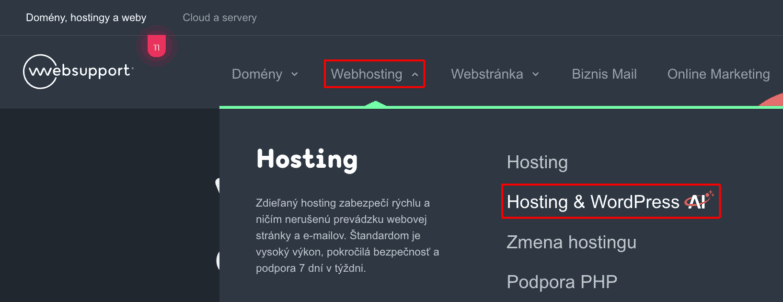
1A) Na stránke websupport.sk poukážte na hornej lište na kateģoriu Webhosting a vyberte si možnosť Hosting & WordPress AI.
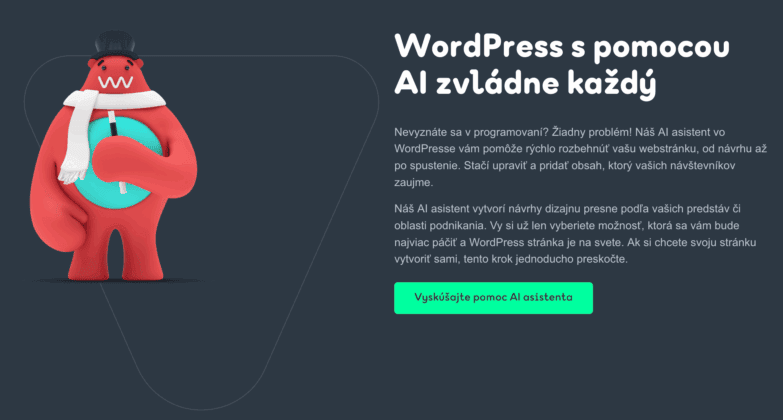
1B) Na stránke nájdite sekciu s názvom WordPress s pomocou AI zvládne každý, kde kliknite na zelené tlačidlo Vyskúšajte pomoc AI asistenta
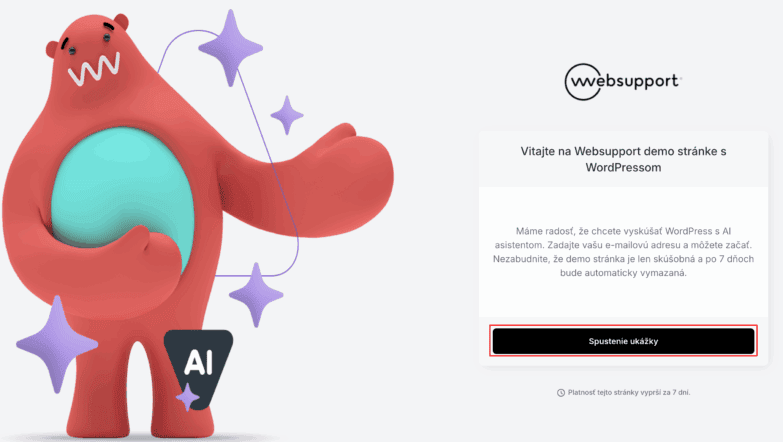
1C) Budete presmerovaní na stránku app.instawp.io, kde kliknite na tlačidlo Spustenie ukážky.
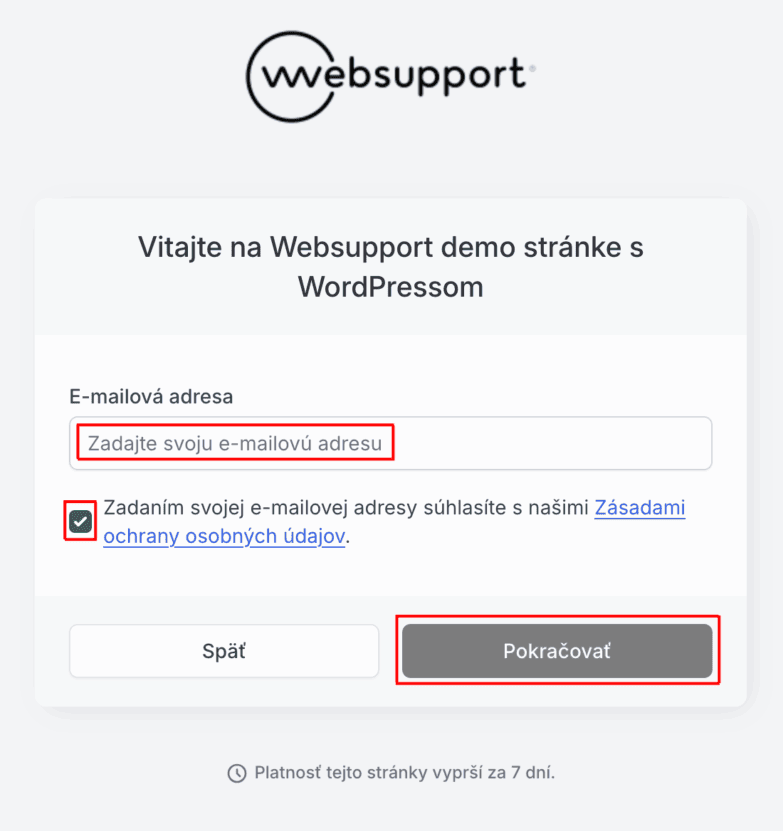
1D) Zadajte e-mailovú adresu pre využitie demo verzie WordPress, zakliknite súhlas so Zásadami ochrany osobných údajov a kliknite na tlačidlo Pokračovať.
Následne v rámci inštalácie budete mať možnosť si špecifikovať požiadavku pri tvorbe webovej stránky, vždy na každej stránke kliknite na tlačidlo Ďalej.
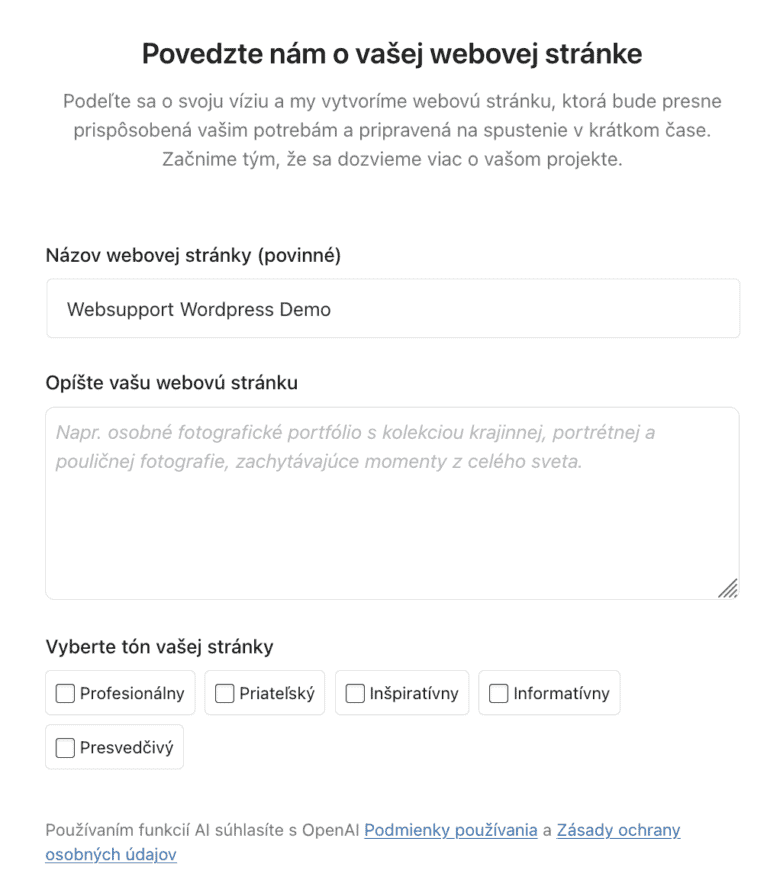
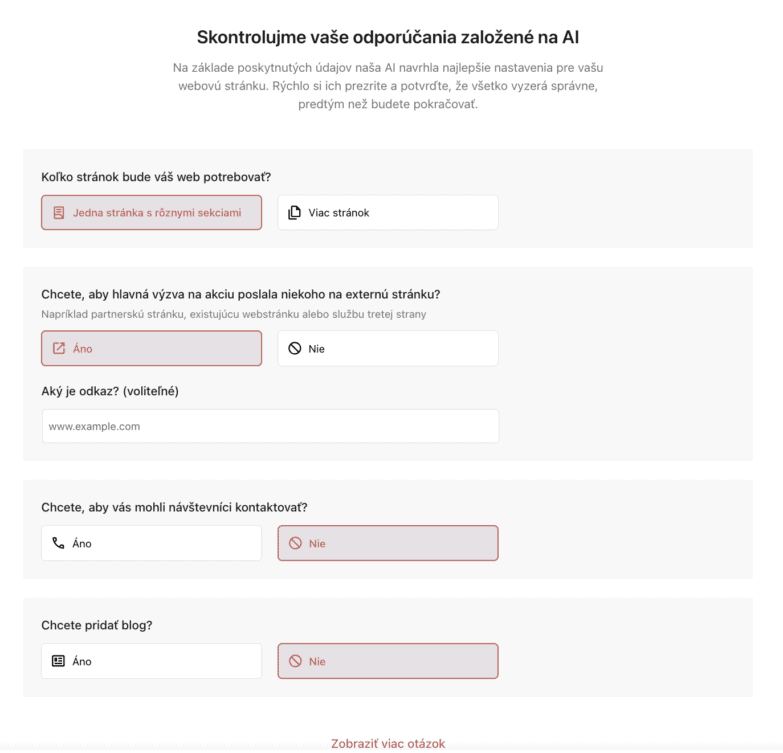
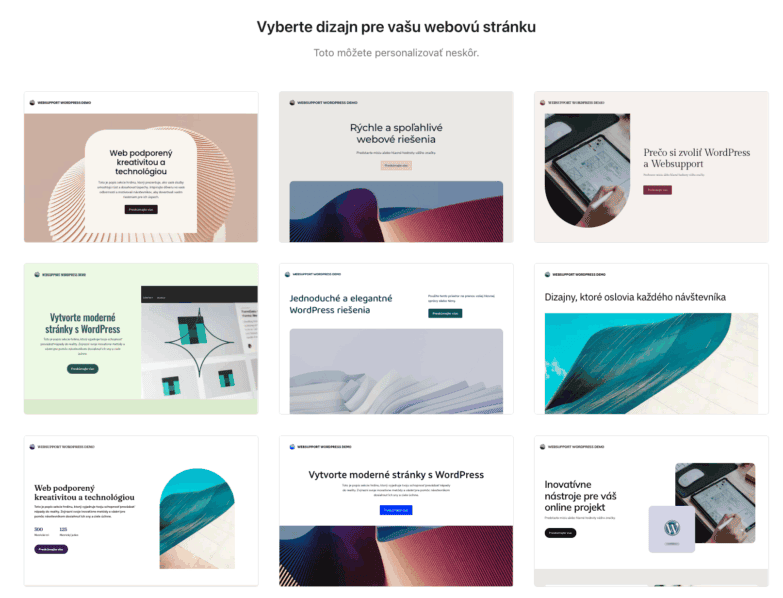
Začne prebiehať inštalácia pluginov, následne stačí len počkať kým Vás inštalátor presmeruje do rozhrania WordPress s AI asistentom
Prístupové údaje a demo URL
Po vytvorení dema s AI asistentom dostanete e-mail, ktorý obsahuje:
- URL adresu do dema WordPressu vo tvare: https://…………instawp.xyz
- Prihlasovacie údaje (meno + heslo)
- Priamy odkaz na administráciu
2. Migrácia demo verzie WordPressu na hosting
Proces migrácie je pomerne jednoduchý. Cez Webadmin si stačí spustiť migráciu demo verzie a to kliknutím na tlačidlo a vypísaním údajov. Obsah z demo prostredia sa automaticky premigruje na zvolenú doménu.
Pred spustením migrácie sa uistite, že DNS A a AAAA záznamy smerujú na náš hosting. Ak DNS A záznamy nesmerujú na náš hosting, je potrebné ich pred migráciou upraviť, nakoľko by migrácia sa bez správnych DNS záznamov nedokončila.
Existujúci zákazník
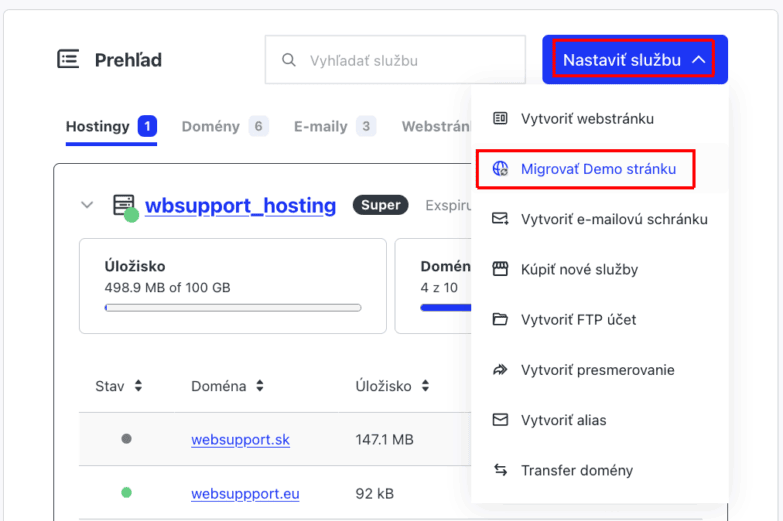
1) Po prihlásení do Webadminu prejdite na úvodnú stránku
2) Kliknite na modré tlačidlo Nastaviť službu
3) Vyberte možnosť Migrovať Demo stránku, táto možnosť sa zobrazí ak máte pod účtom aktívny hosting.
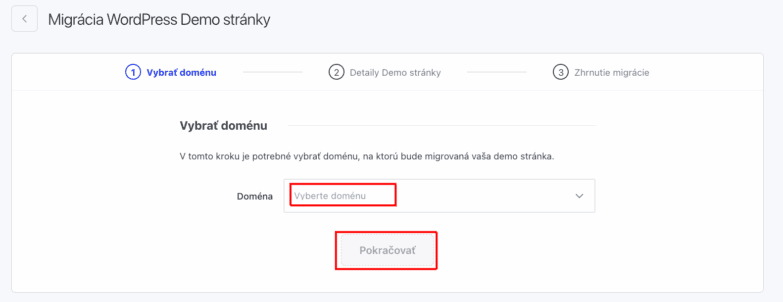
V ďalšom kroku vyberte doménu zo zoznamu a kliknite na tlačidlo Pokračovať
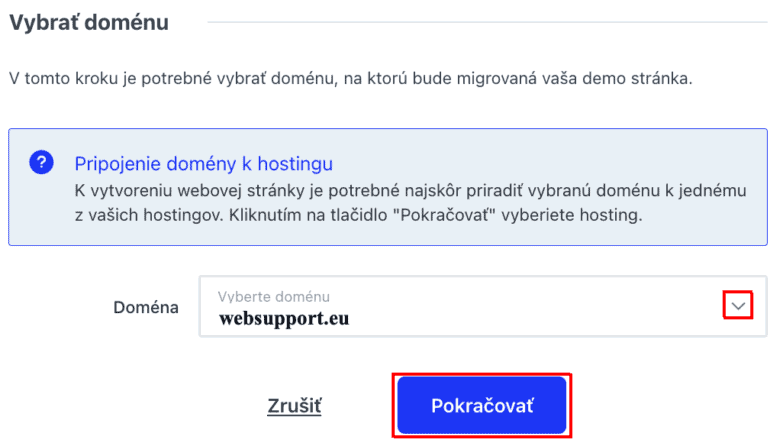
Ak doména nie je priradená ku hostingu, zobrazí sa Vám vyskakovacie okno ohľadom priradenia domény ku hostingu.
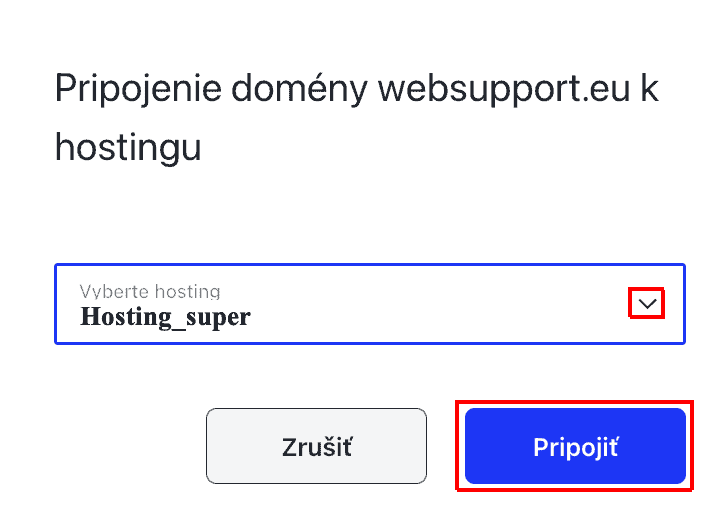
Zvoľte si cieľový hosting ku ktorému doménu pripojíte a kliknite na tlačidlo Pripojiť
Budete presmerovaní na podstránku Migrácia WordPress Demo stránky. Výpište požadované údaje pri červených políčkach.
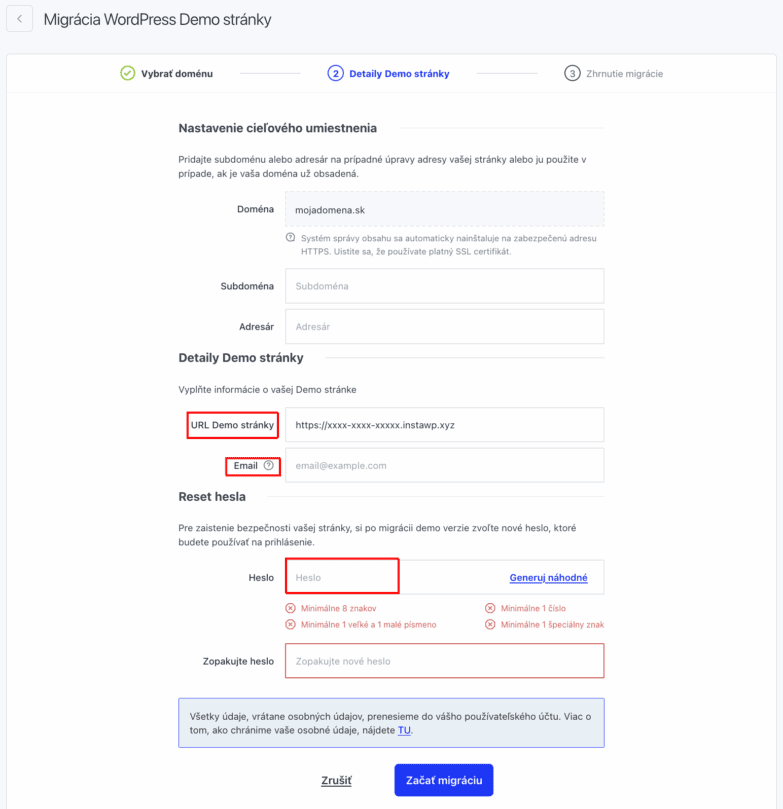
URL demo stránky nájdete v maile, ktorý Vám bol zaslaný priamo pri vytvorení si demo verzie cez našu stránku.
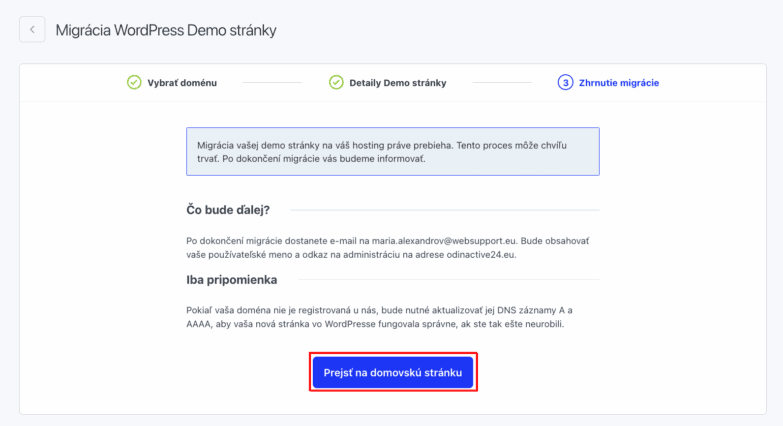
Spustila sa migrácia WordPress Demo webstránky. O výsledku budete informovaní mailom váš e-mail vo WebAdmin účte a po kliknutí na tlačidlo Prejsť na domovskú stránku budete presmerovaní na úvodnú stránku vo Webadmine
Následne po migrácii sa v rámci webadminu prihláste do kategórie Služby, vyberte si hosting a tam následne budete vidieť dáta na hostingu.
Nový zákazník
Nový zákazník si musí kúpiť minimálne základný hosting a doménu (ak ju ešte nevlastní), a nasledovne môže pokračovať ako štandardný zákazník so všetkými výhodami a službami, ktoré ponúkame.