
Zvolenú šablónu je možné upraviť tak, aby vyhovovala Vašim požiadavkám na vzhľad a rozvrhnutie. V tomto návode Vám ukážeme, ako prispôsobiť jej jednotlivé časti.
1. Kliknite na Nastavenia v editore.

2. V záložke Vzhľad potom vyberte možnosť Zmeniť rozvrhnutie.
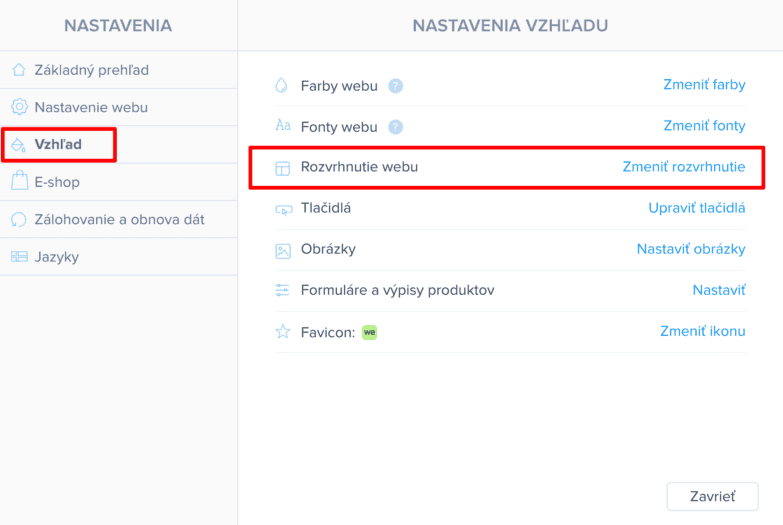
3. Hore v editore môžete následne zvoliť jeden zo Štýlov rozvrhnutia.
– základný štýl – je dostupný vo väčšine šablón pri predvolenom nastavení. Obsah stránok je roztiahnutý cez celú plochu a menu je umiestnené hore.
– zúžený štýl – obsah sa zobrazuje v stĺpci uprostred stránky a tvorí dlhý pás. Pozadie za stĺpcom je možné nastaviť. Menu sa nachádza hore na stránke.
– štýl Dlaždice – obsah má usporiadaný tiež v stĺpci uprostred stránky, ale jednotlivé sekcie sú od seba oddelené medzerou. Menu je hore na stránke. Pozadie za stĺpcom možno upraviť.
– ľavé menu – štýl, v ktorom je menu umiestnené na ľavej strane. Obsah stránok je roztiahnutý cez celú plochu.
Vpravo hore v editore sa nachádza taktiež možnosť Pokročilých nastavení.

Nájdete tam tieto možnosti –
Šírka okrajov v sekcii – týmto nastavením upravujete šírku (pravý a ľavý okraj) obsahu jednotlivých sekcií. Zmenou okrajov sa upraví napríklad šírka textov na stránkach.
Výška okrajov sekcie – zvoleným nastavením tejto vlastnosti upravujete horný a spodný okraj jednotlivých sekcií. Môžete tak nastaviť, ako má byť obsah sekcií blízko pri sebe.
Ozdobné prvky – táto možnosť je iba v Základnom štýle rozvrhnutia a možno v jej rámci nastaviť dekoratívny prvok pre hlavičku stránky. Môžete tu pridať Rámik okolo obrázka v hlavičke alebo Vlnky, ktoré sa zobrazujú dole na obrázku v hlavičke.
Pozadie – v rámci štýlov Zúžený a Dlaždice možno v tejto možnosť nastaviť „zadné“ pozadie stránok, ktoré sa zobrazuje až za stĺpcom pre obsah projektu.
Zmeny nezabudnite uložiť tlačítkom v pravom hornom rohu.